歯科医院のホームページを運用しているけど、いまいち集患につながらない・・・とお悩みではありませんか。
ホームページは、医院のことを患者さんに知ってもらうだけでなく、電話やWeb予約の受付を担う大切な存在です。
患者さんがホームページ上の電話番号をタップしたかどうか、Web予約のボタンをクリックしているかどうか、Googleアナリティクス(GA4)を使うことで知れることはご存知ですか?
Googleアナリティクスとは、Googleが提供する無料のアクセス解析ツールです。
歯科医院のホームページから集患につなげるためには、「電話番号クリック」や「Web予約ボタンクリック」の計測が欠かせません。
これらのクリックは来院予約に直結する大切な行動ですが、計測をしていなければ数字として残らず、改善のヒントも得られません。
設定を後回しにすると、せっかく作ったホームページが集患につながらず、ホームページの運用が無駄になってしまう可能性さえあります。
実際に、弊社でサポートしたあるクリニックでは、アクセスしたユーザー全体の約5%が電話番号をクリックし、約50%がWeb予約ボタンをクリックしたというデータが取れました。
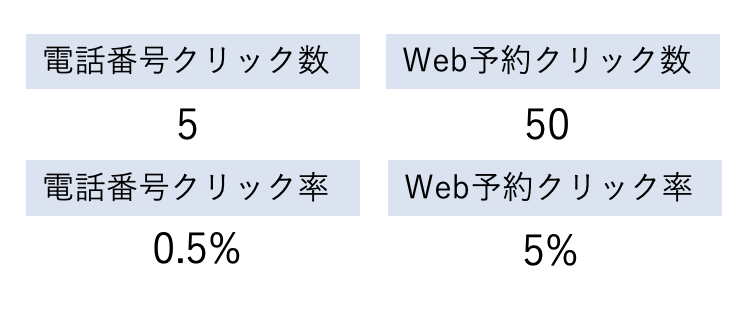
こうした数字を取れれば、例えばリスティング広告(ユーザーが検索したキーワードに合わせて表示されるWeb広告のこと)を出した際に「どの広告が予約につながったのか」を知ることができ、広告費に対しての予算配分を判断することができます。
電話番号やWeb予約ボタンのクリックを計測するためには、Googleタグマネージャー(GTM)が必要です。GTMとは、Googleが提供している、コードを触らずにタグの設定や変更が可能な無料のツールです。
GTMが何かわからない方や、未導入の方は、以下の記事から先に読んでいただくことをおすすめします。
ホームページ公開後にするべきこと(GA4・Search Console導入編)
このようにGoogleタグマネージャーでクリック計測を設定しておけば、「どのくらい予約につながっているのか」を数字で把握でき、ホームページを改善しやすくなります。
「タグ?クリックの計測?難しそう…」と思う方もご安心ください。Googleタグマネージャーを使えば、初心者の方でも簡単に設定可能です。
この記事では、実際のスクリーンショットとともに手順を解説しますので、ぜひ参考にしてみてください。
読みたい場所に飛ぶ
目次
来院予約に繋がるであろう指標
歯科医院のホームページを運営しているなら、電話やWeb予約システムに誘導されている場合が多いはずです。冒頭でも書いた通り、まずはホームページ上の電話番号やWeb予約ボタンのクリックをGA4で計測できるよう設定することをおすすめします。
これらは、実際に来院予約へと直結する非常に重要な指標です。
次のセクションで、スクリーンショットを使用し、ひとつずつ説明していきますので簡単に設定が可能です。
では、一緒に設定していきましょう。
Web予約ボタンクリックを計測する方法
Web予約ボタンを、どこの場所のボタンが何回クリックされたかを計測すれば、来院予約につながる行動を数字で確認できます。
ここでは、Web予約ボタンクリックを計測する基本的な流れを紹介します。
タグの設定
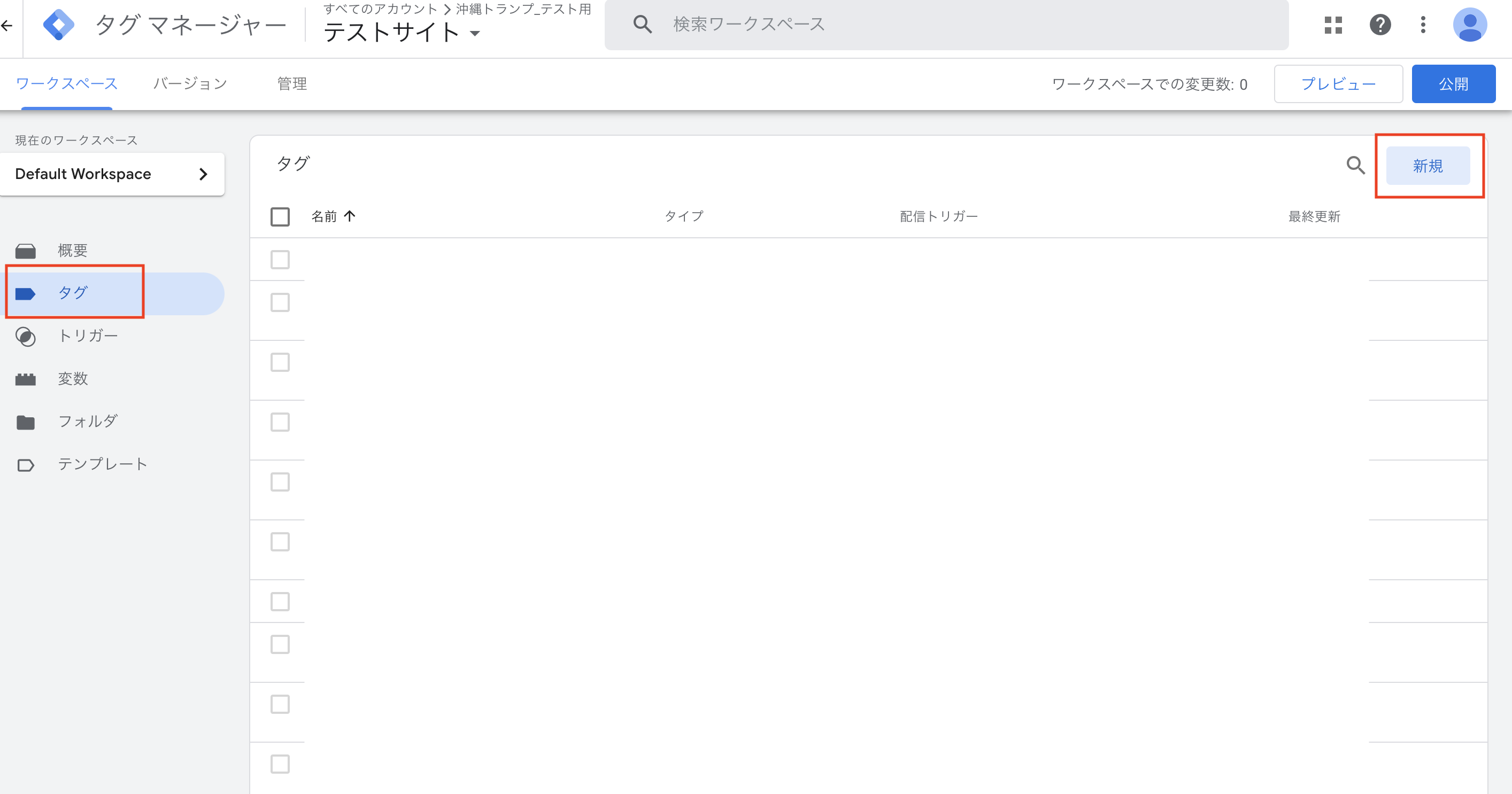
1.Googleタグマネージャーを開き、左側サイドメニューの「タグ」を選択して、右上の「新規」ボタンをクリック
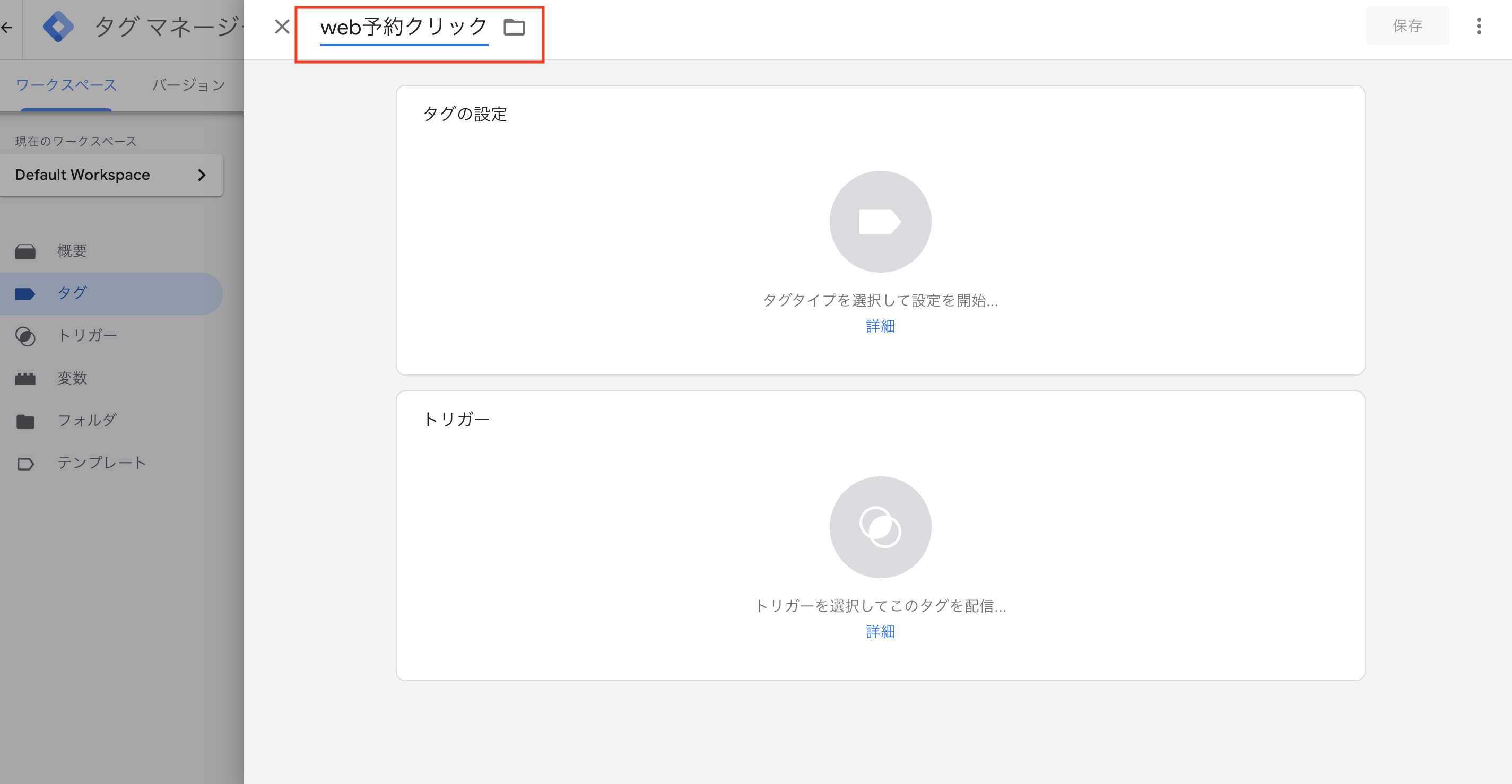
2.タグの名前を入力(ここではweb予約クリックとしていますが、ご自身がわかりやすい名前をつけていただいて構わないです)
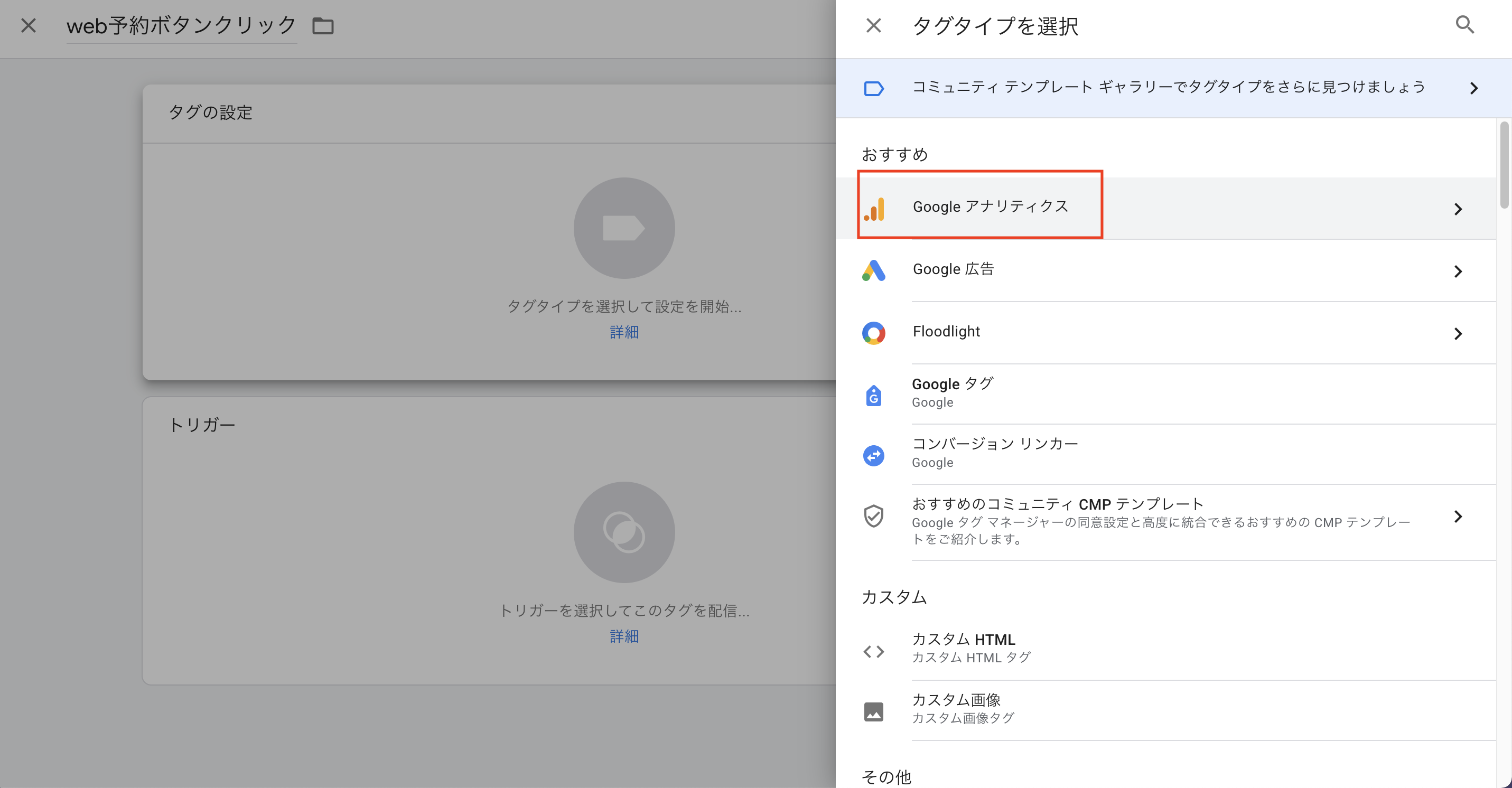
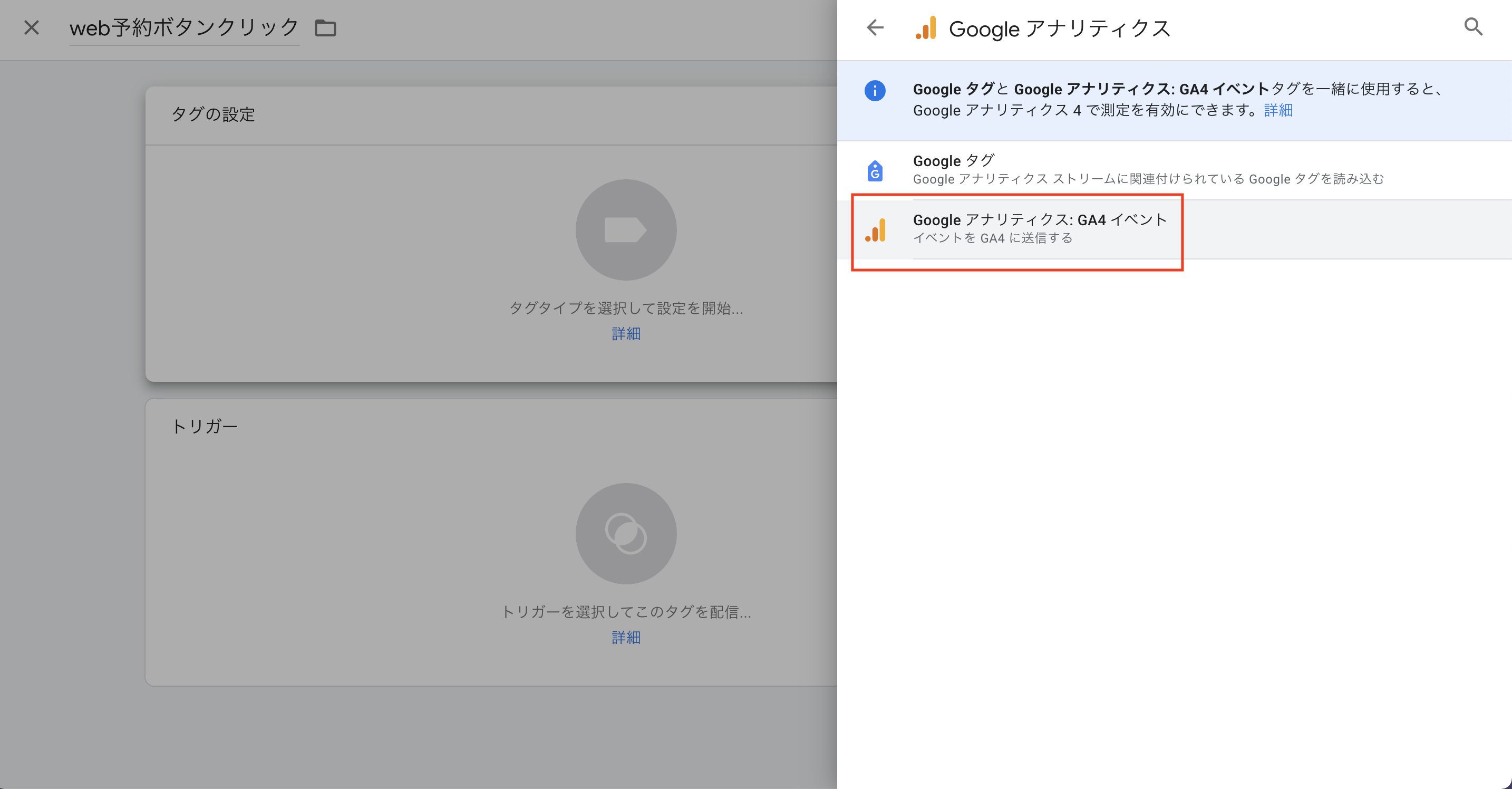
3.タグの設定をクリックして「Googleアナリティクス」を選択
4.「Googleアナリティクス:GA4イベント」を選択
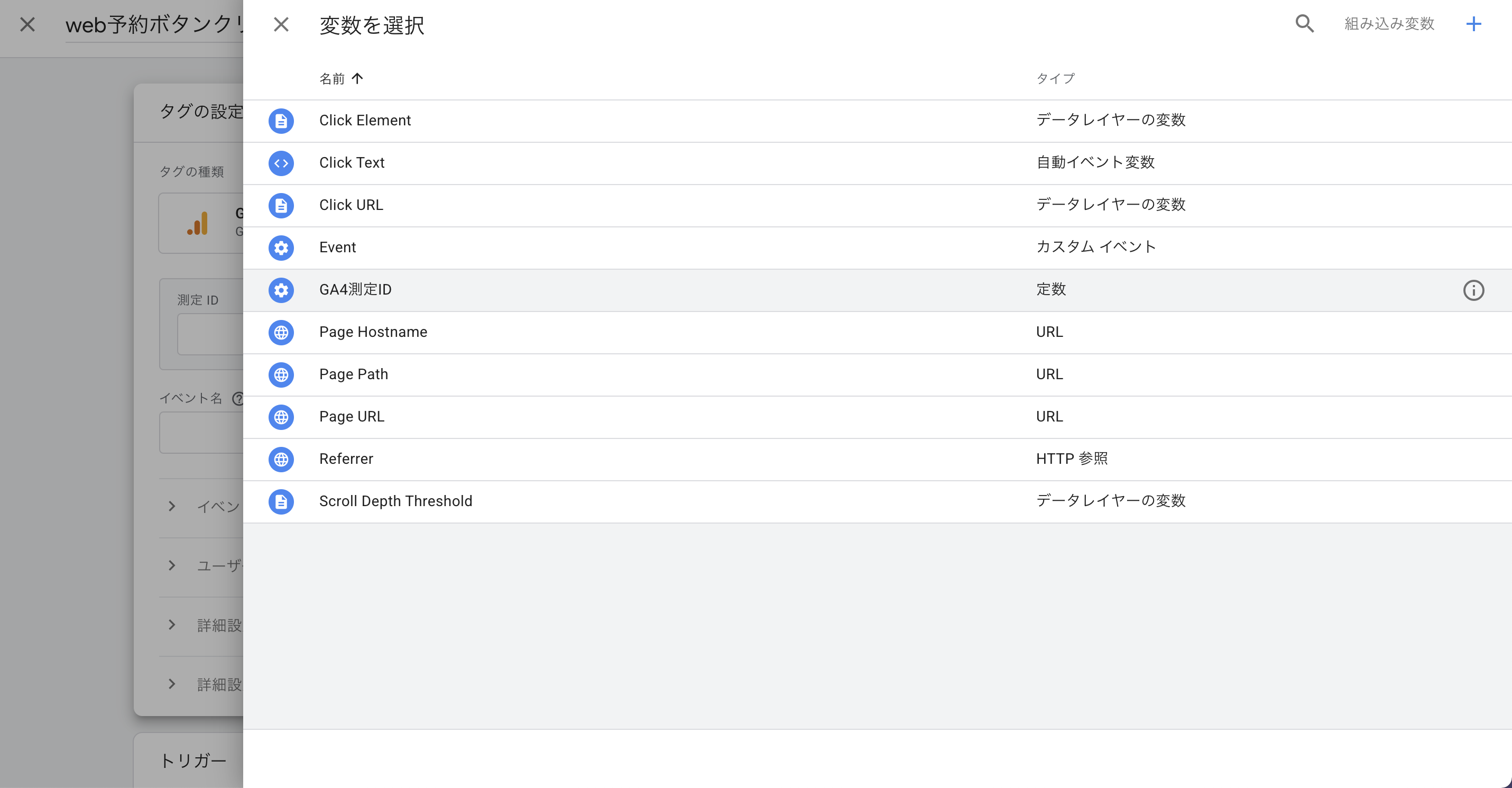
5.「GA4測定ID」を選択
6.イベント名を「cta_click」と入力(CTAとはCall To Actionnoの略で予約などに繋がるボタンのこと)
イベント名は自由につけても良いです。ただし、わかりすい名前として、英数字とアンダースコアを使って作っています。
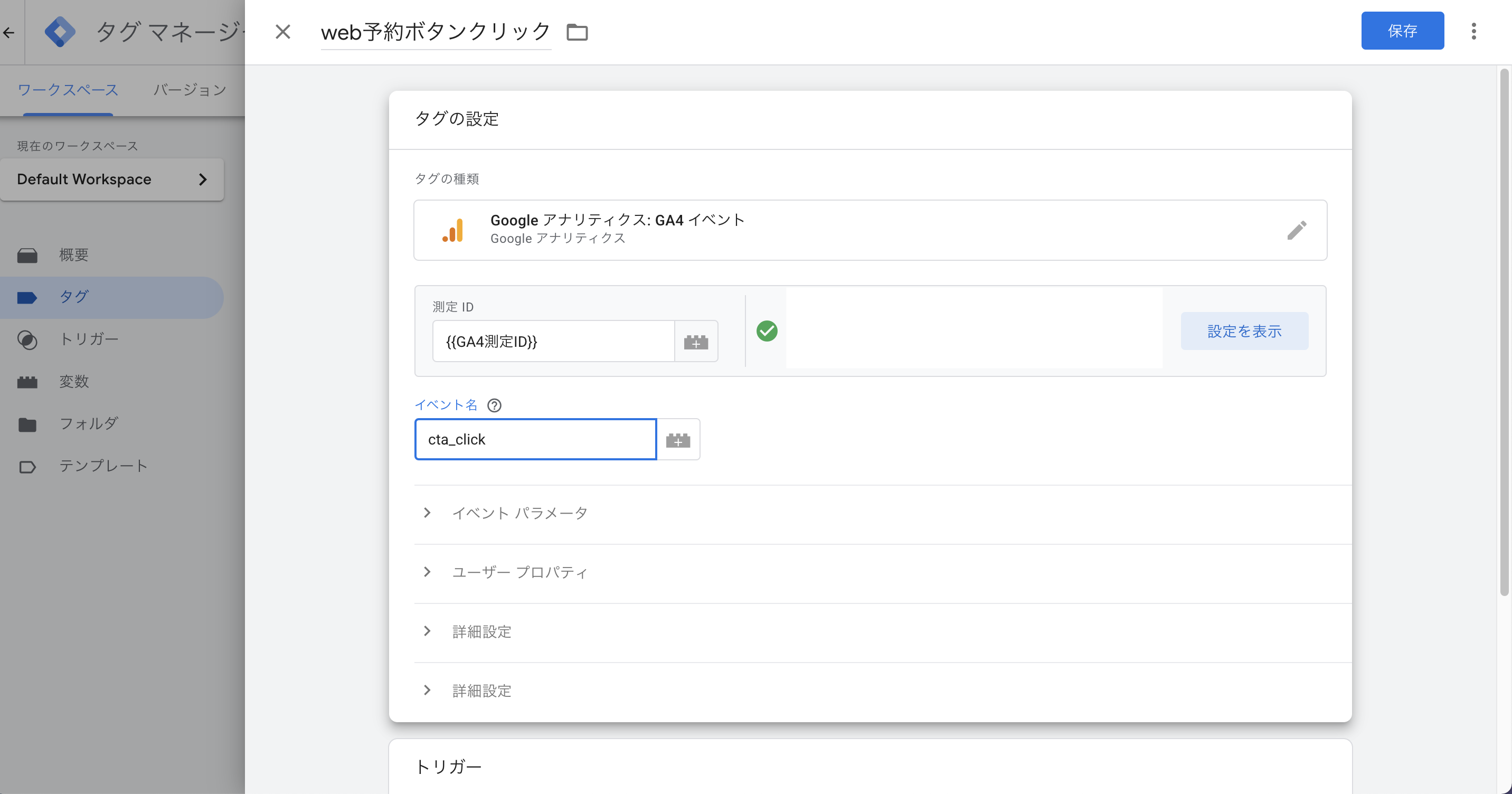
※イベント名を統一することで全てのCTAボタンクリックを計測
7.イベントパラメーターの「パラメータを追加」をクリック
8.イベントパラメーターをキャプチャのように入力する
(イベントパラメーターは、どの場所のボタンがクリックされたかなどを区別するために、入力する)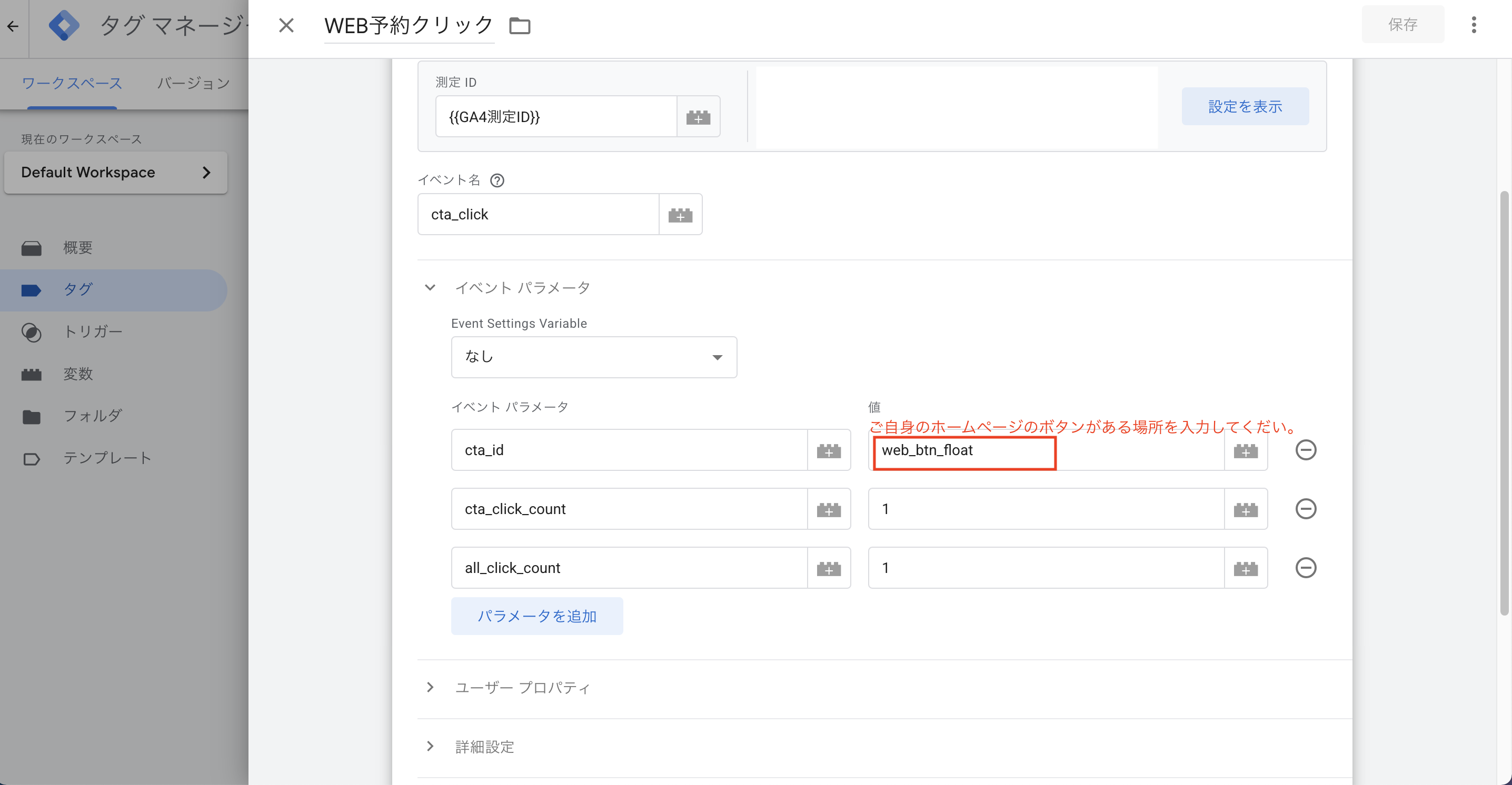
※cta_idで、どこに設置されているボタンか区別する
※cta_click_countでCTAボタンがクリックされた回数を集計
※all_click_countで予約に繋がる全てのボタンやテキストがクリックされた回数を集計
9.保存をクリックし、そのまま、タグの下にあるトリガーの欄をクリックしてトリガーを設定していく
補足:cta_idは規則性をもたせて名前をつけた方が管理しやすいです。
トリガーの設定
1.トリガーの欄をクリック
2.右上の「プラス」ボタンをクリック
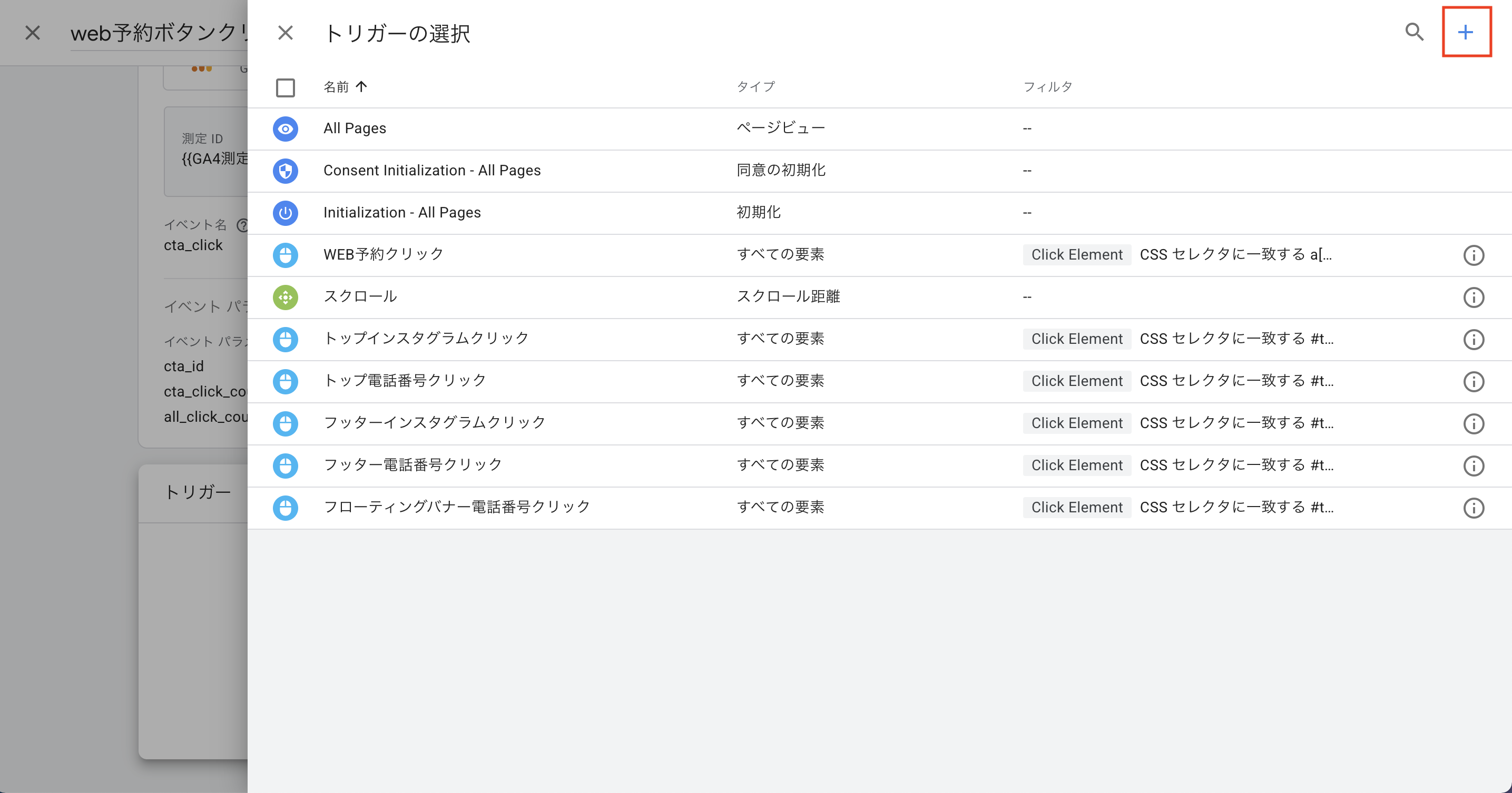
3.トリガー名(タグと同じでかまいません)を入力し、「トリガーの設定」をクリック
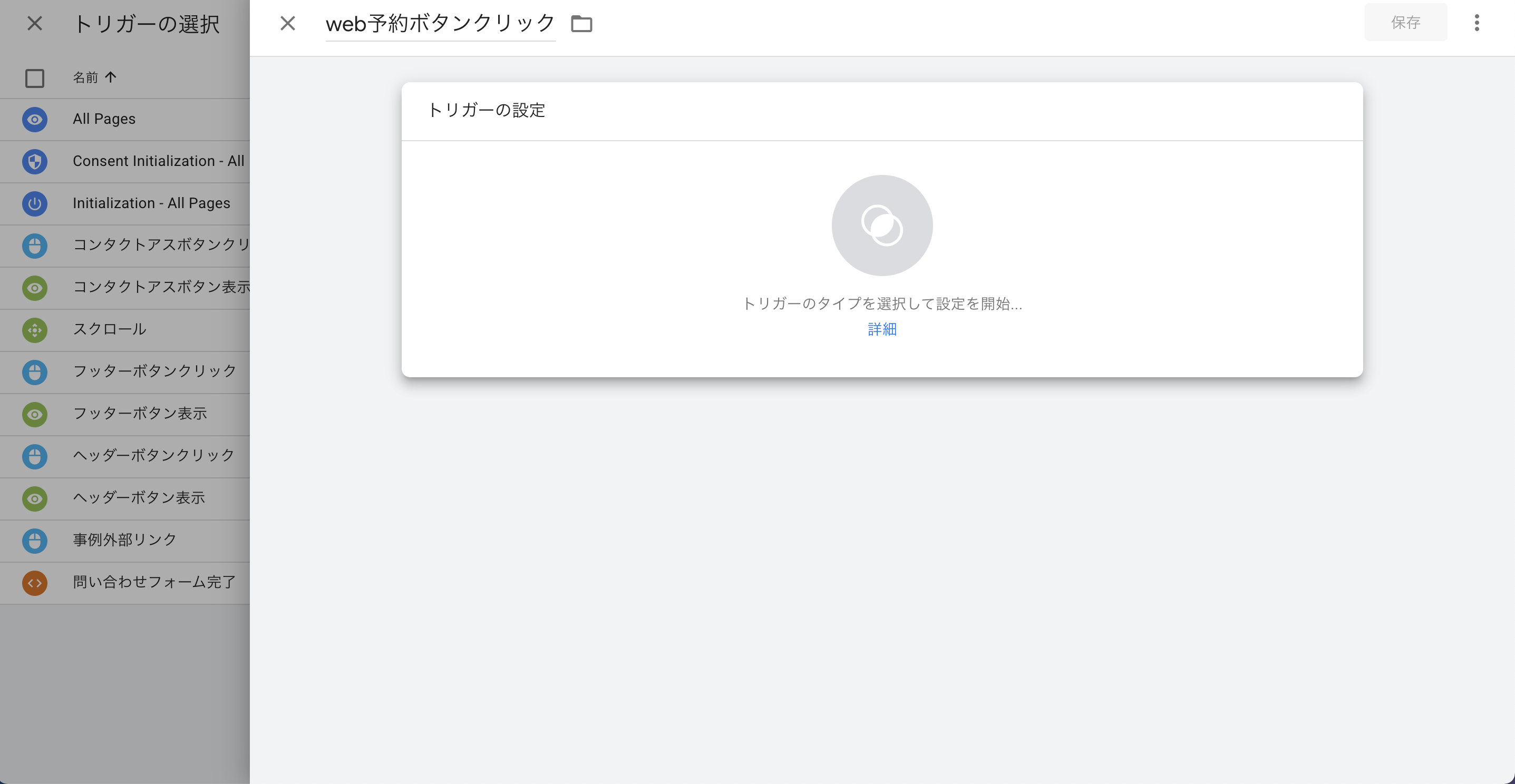
4.クリックの欄にある「すべての要素」を選択
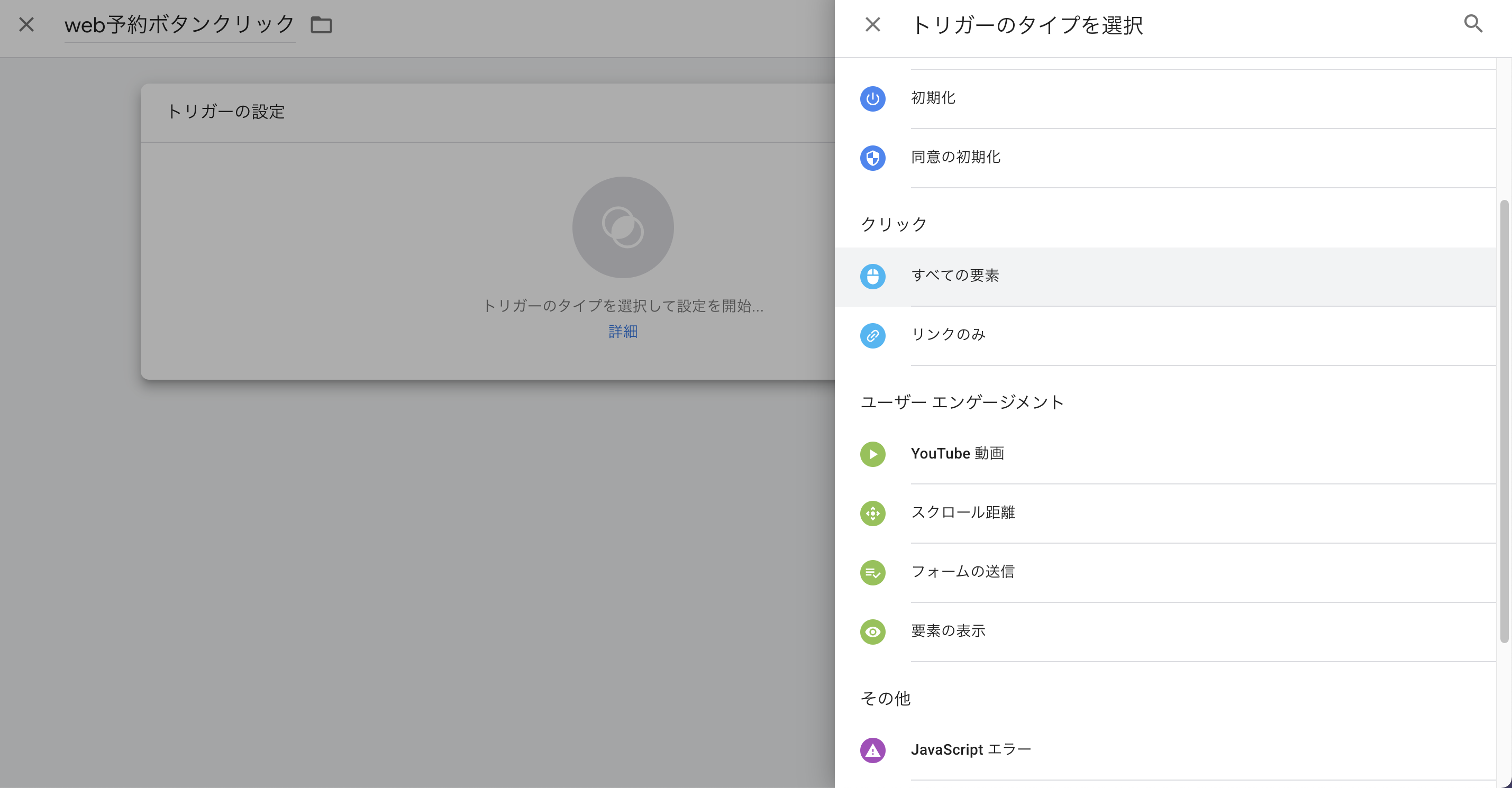
5.このトリガーの発生場所は「一部のクリック」を選択
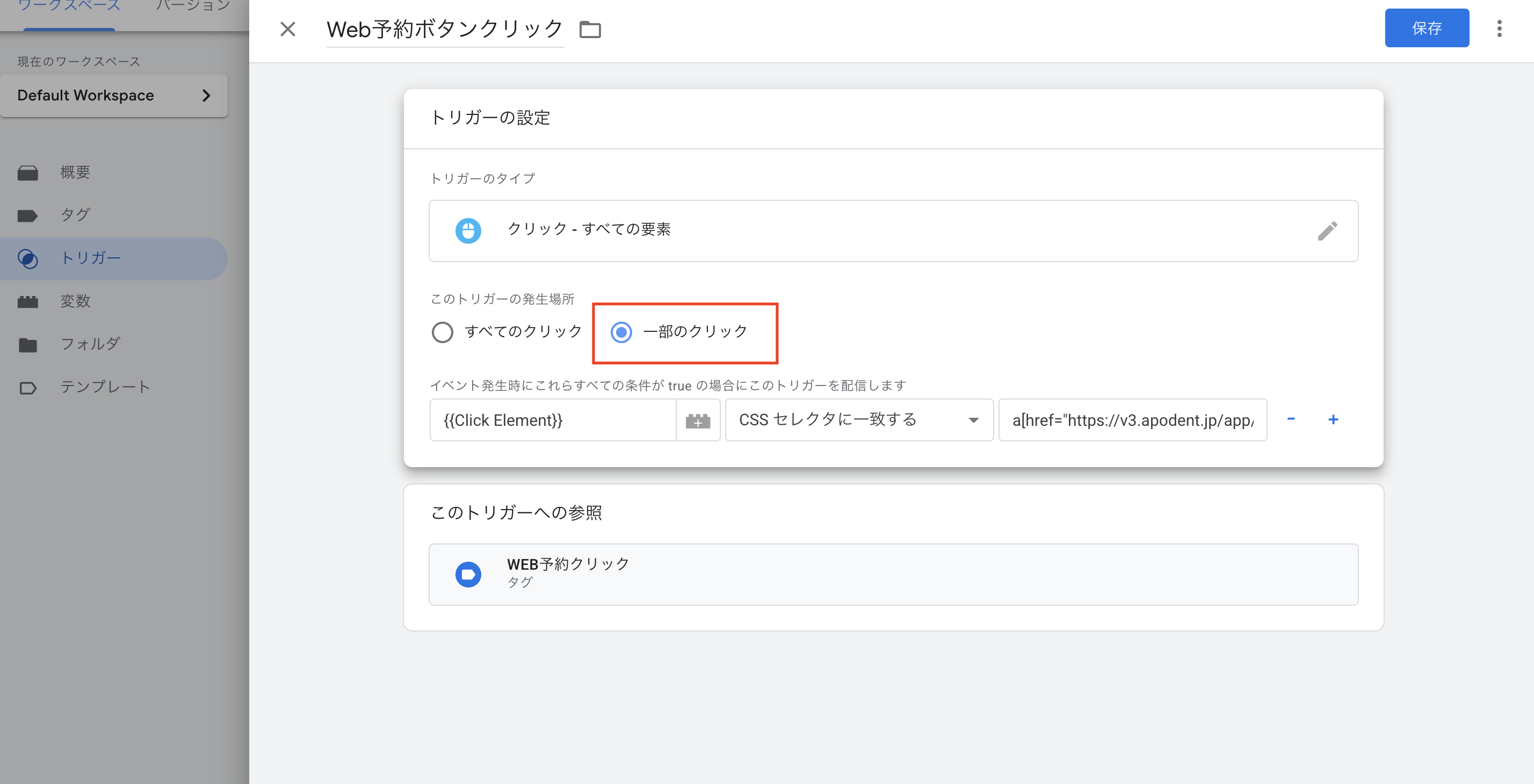
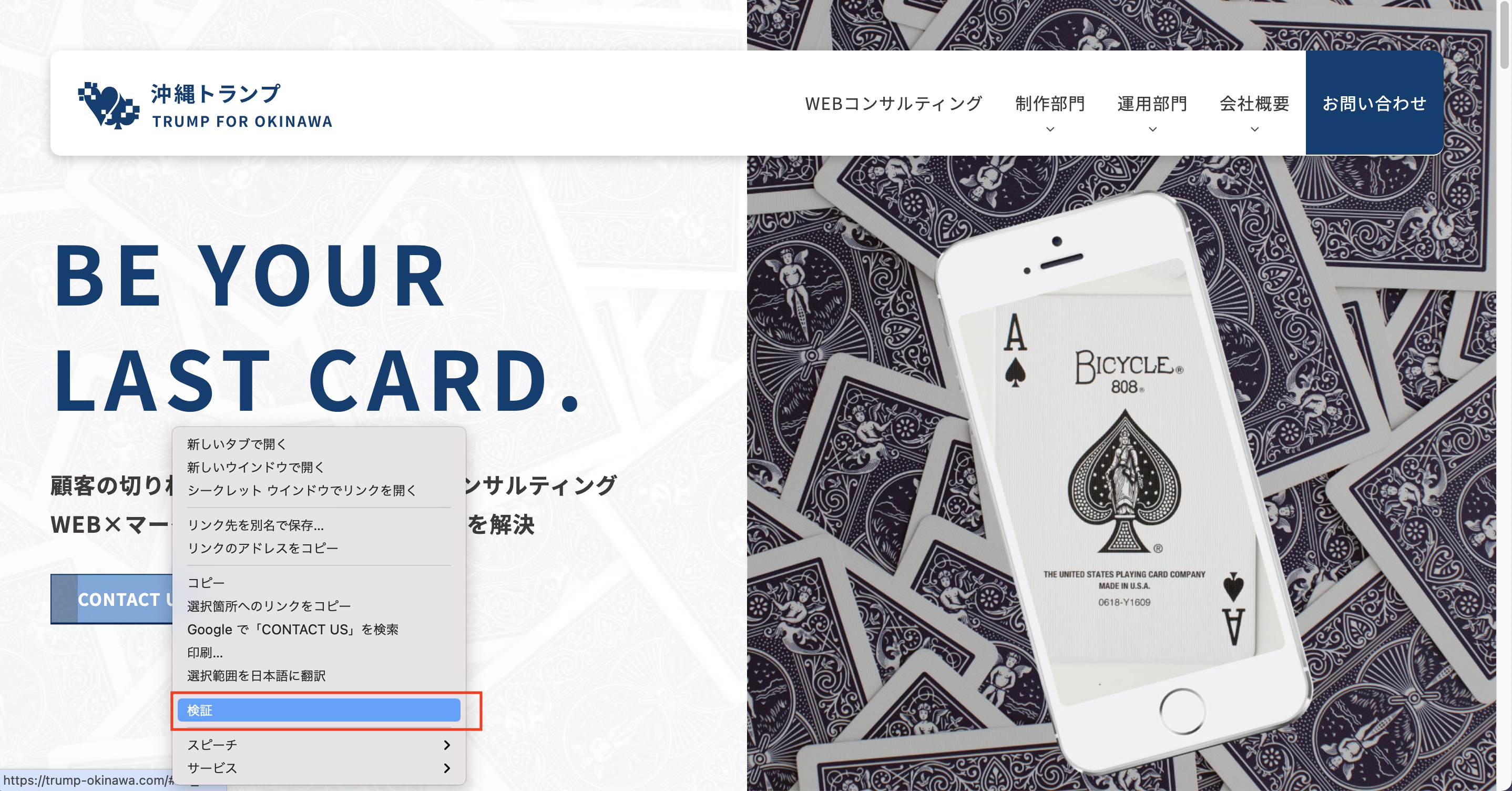
6.自身のホームページに移動し、計測したいボタンの上で「右クリック」→「検証」を選択
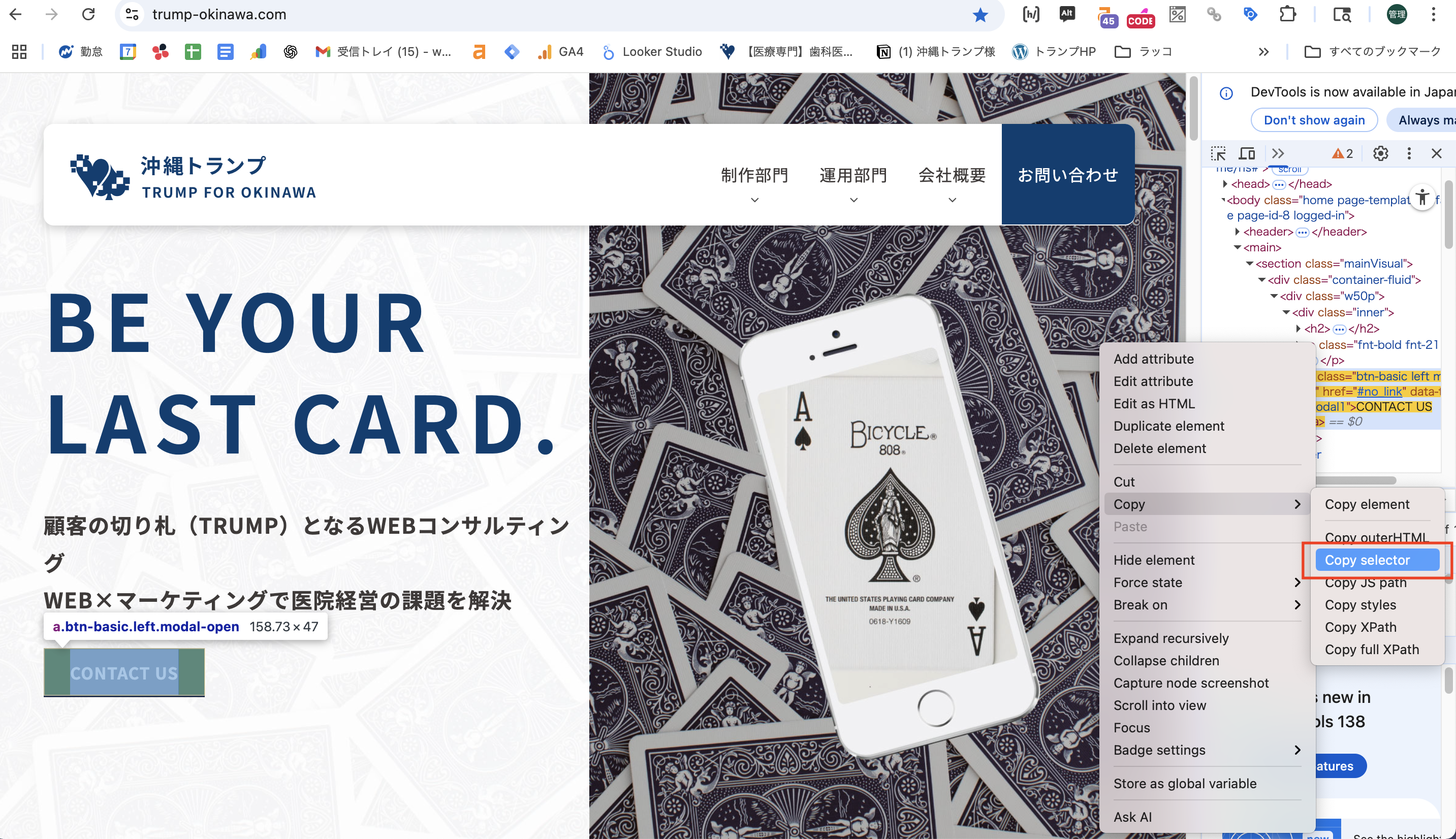
8.ボタンが含まれているタグの上で右クリック、「copy→copy selector」を選択
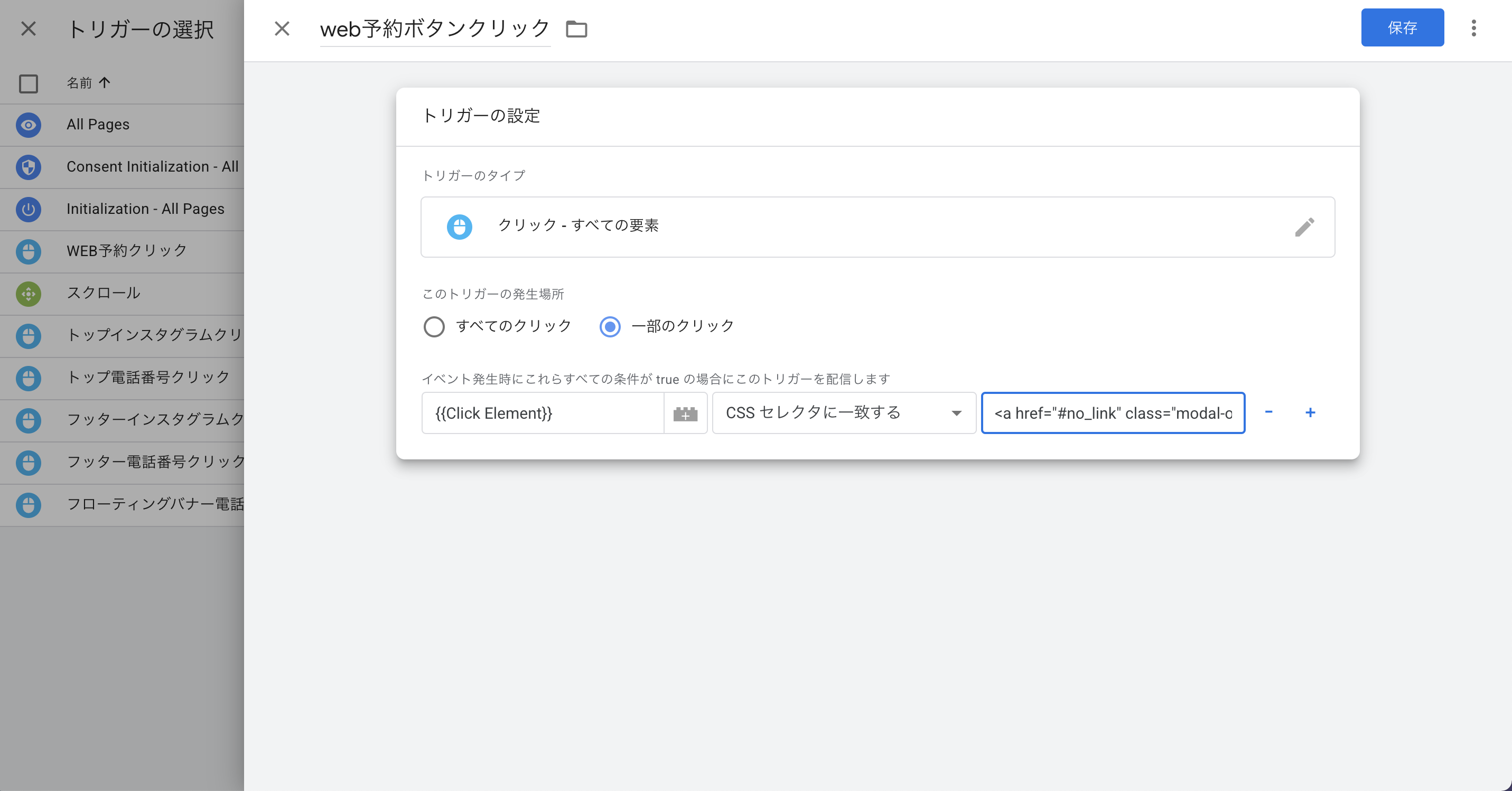
9.タグマネージャーに戻り、{{Click Element}}を選択、「CSSセレクタに一致」を選択
先ほどコピーしたcopy selectaを貼り付ける
10.保存をクリック
タグが動いているかを検証
1.タグマネージャーを開く
2.「プレビュー」をクリック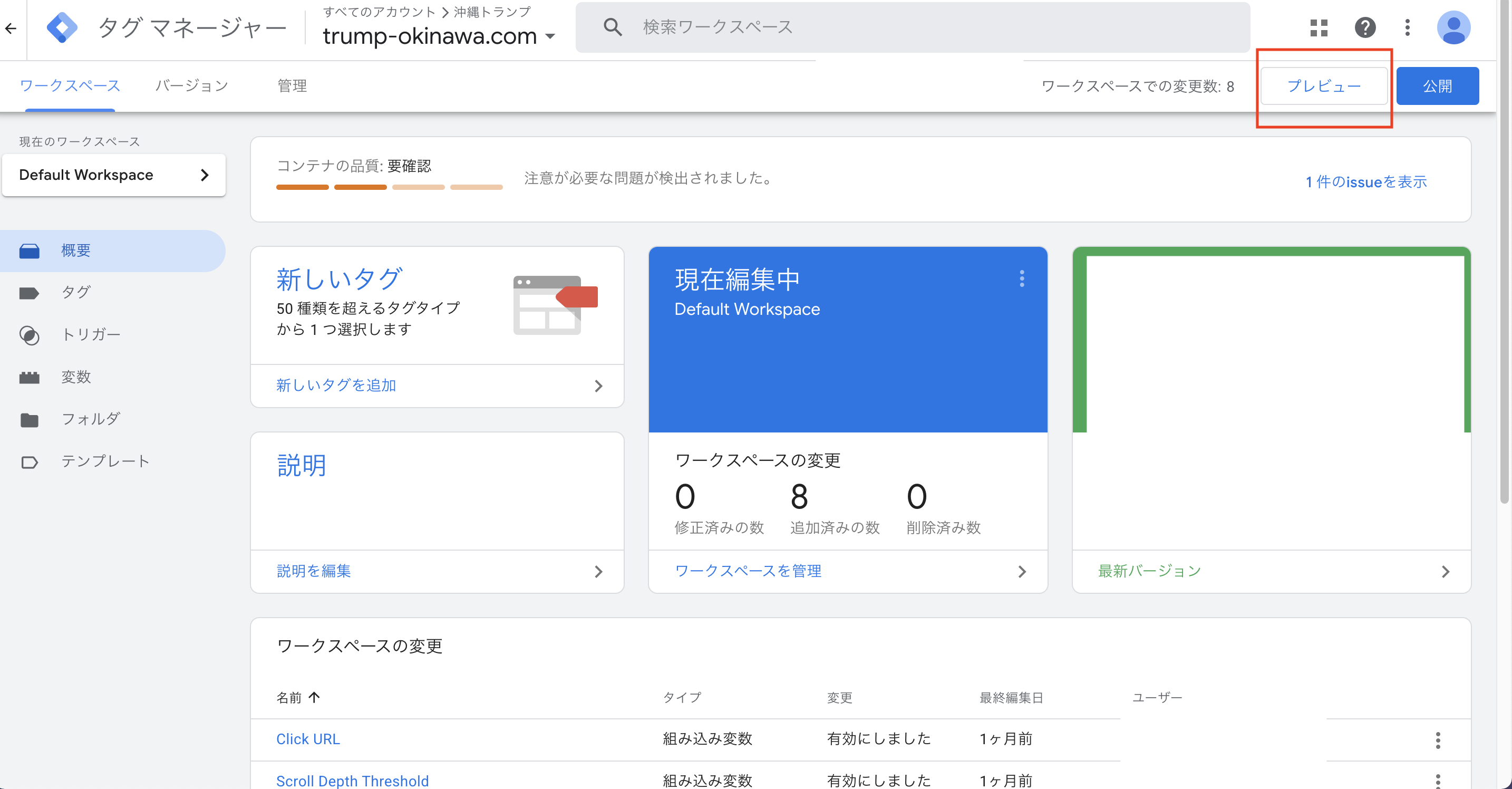
3.検証したいホームページのURLを入力して「リンク」をクリックし、続行
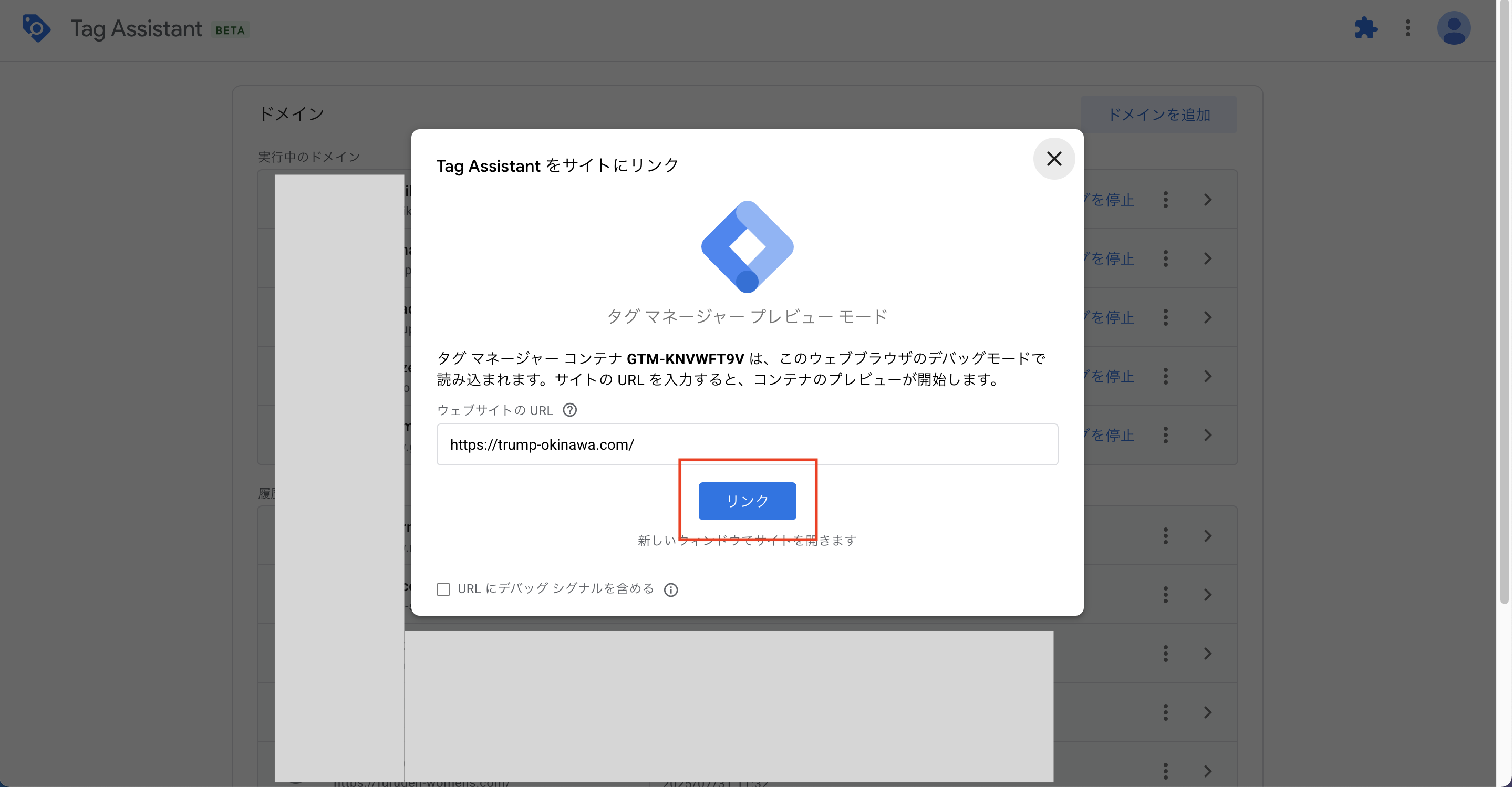
4.ホームページが別ウィンドウで開くので一旦タグマネージャーに戻る
5.未配信のタグの横にある「表示」をクリックして、設定しているタグを表示させる
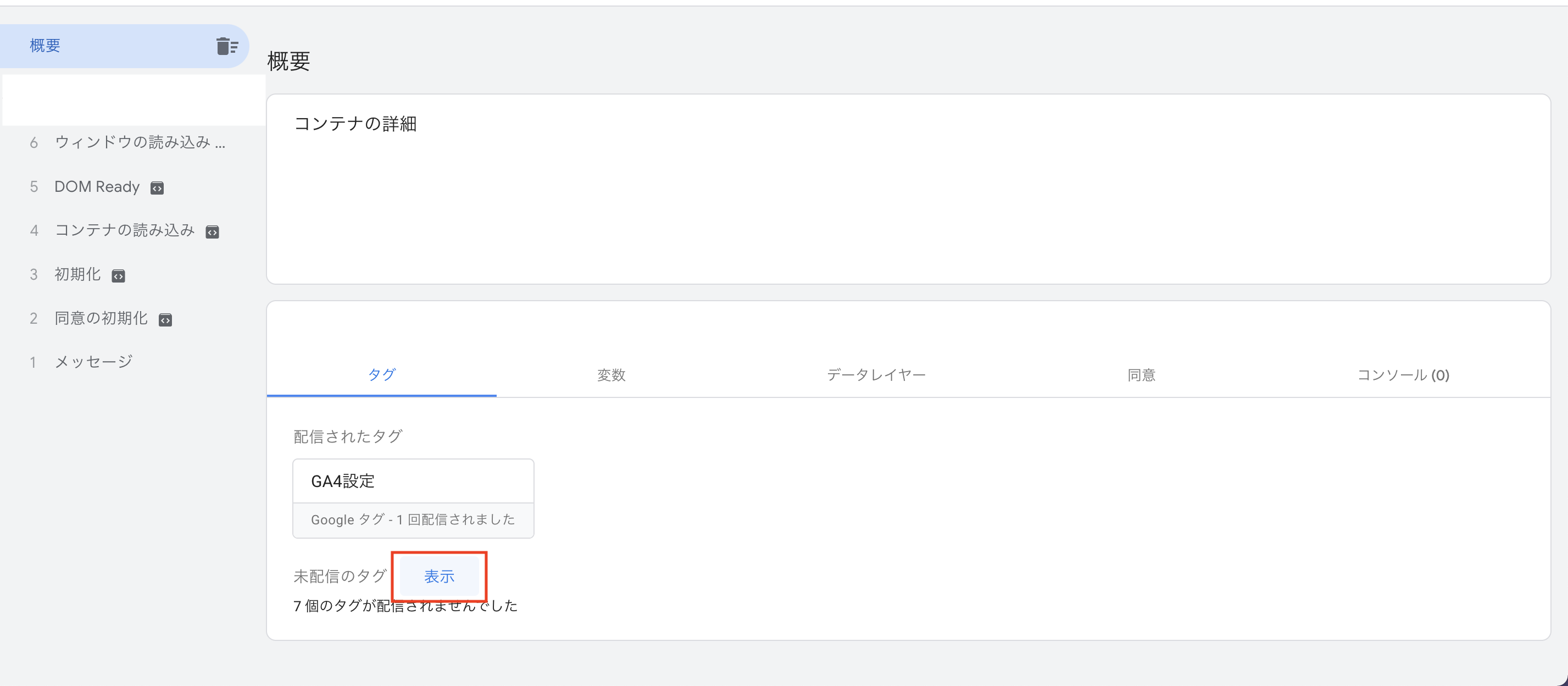
6.ホームページを開いて、先ほど設定したボタンをクリックしてみる
7.タグマネージャーのプレビュー画面に戻り、クリックした場所のタグが「配信されたタグ」に移動しているかをチェック
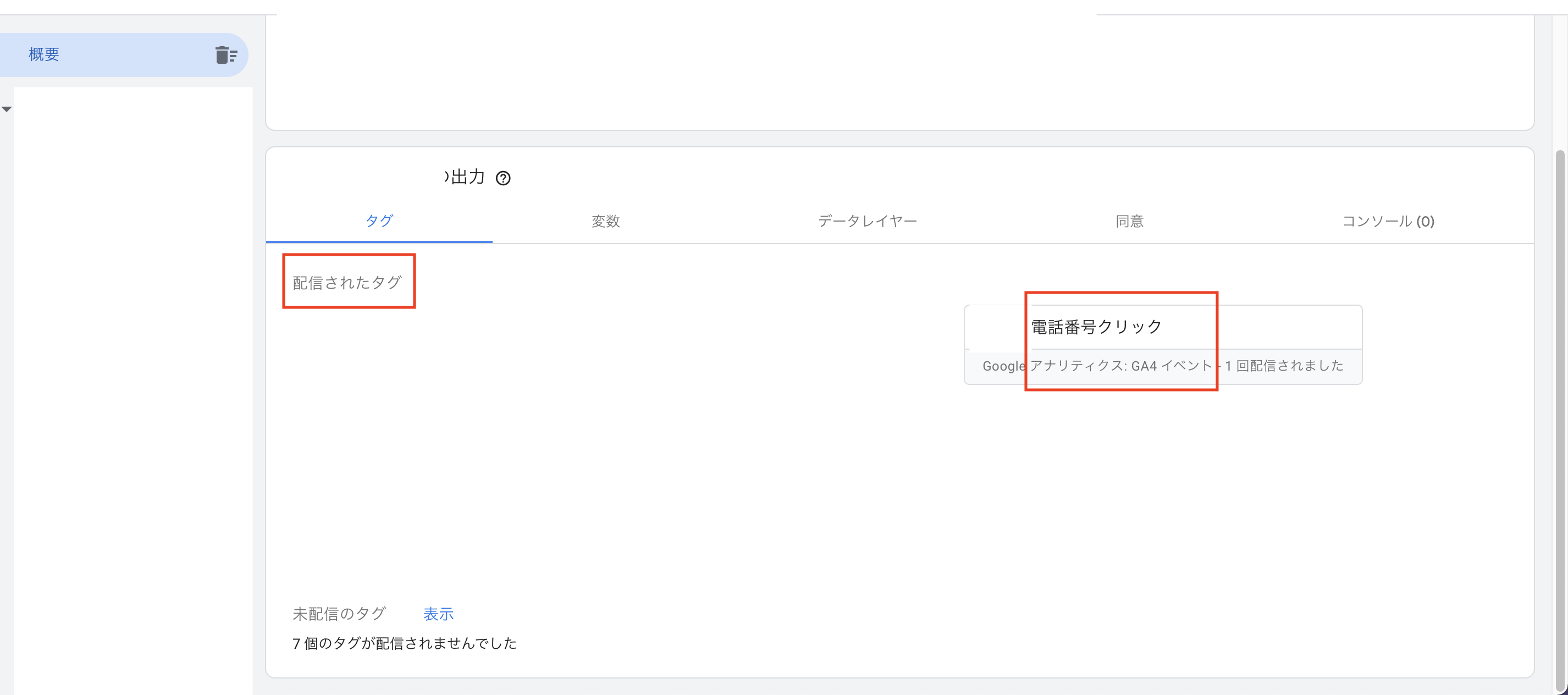
8.移動していたら、タグが動いているということなので設定完了
(タグが動かない、きちんと設定できなければ、一度弊社にご相談ください。)
電話番号クリックを計測する方法
電話番号クリックが「どの場所で押されているのか」「何回クリックされているのか」を計測できれば、問い合わせや予約につながる行動を数字で確認できます。
ここでは、電話番号クリックを計測する基本的な流れをご紹介します。
タグの設定
1.Googleタグマネージャーを開く
2.左側サイドメニューの「タグ」を選択して、右上の「新規」ボタンをクリック
3.タグの名前を入力(ここでは電話番号クリックとしていますが、ご自身がわかりやすい名前をつけていただいて構わないです)
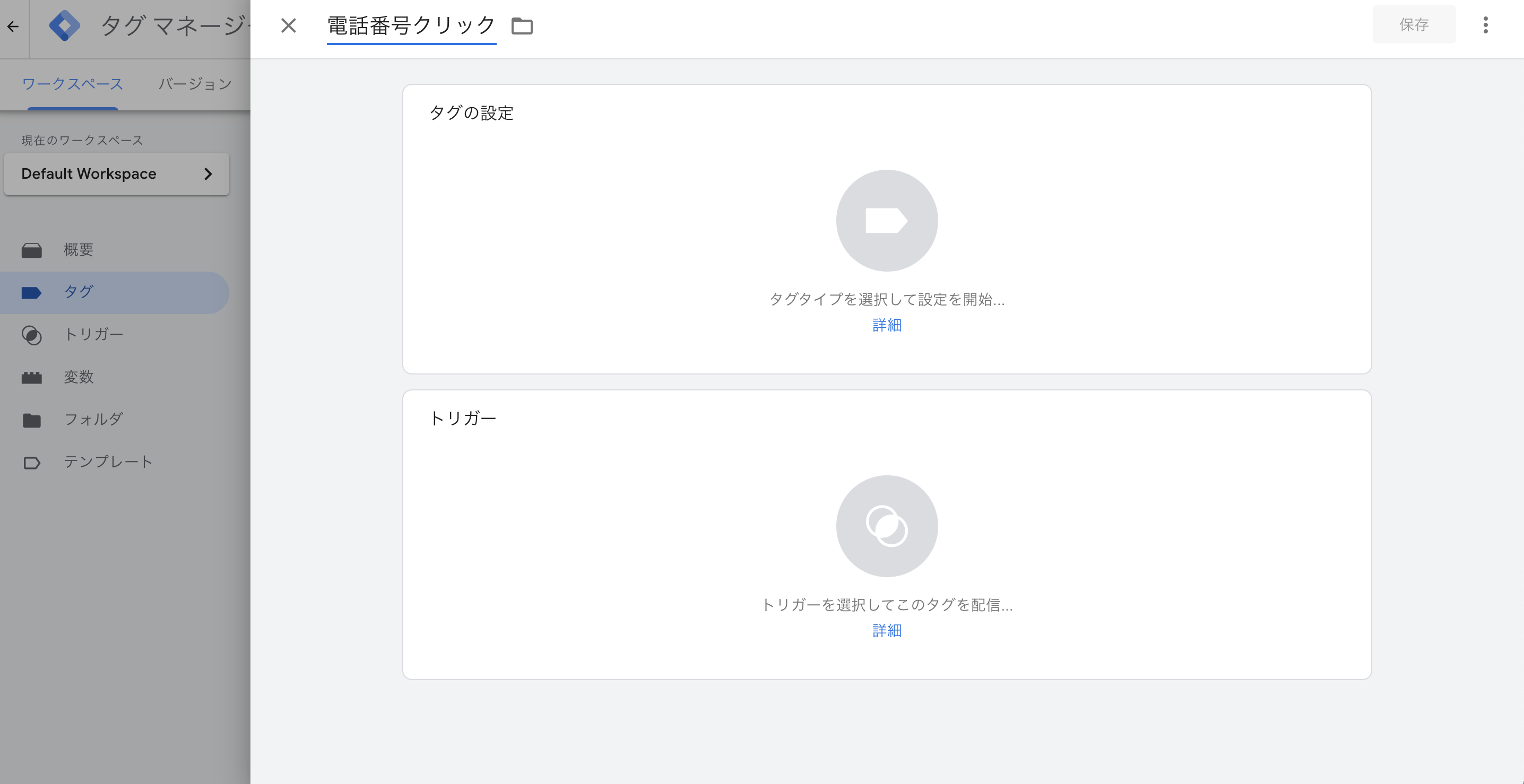
4.タグの設定をクリックして「Googleアナリティクス」を選択
5.「Googleアナリティクス:GA4イベント」を選択
6.「GA4測定ID」を選択
7.イベント名を「tel_click」と入力
イベント名は自由につけても良いです。ただし、わかりすい名前として、英数字とアンダースコアを使って作っています。
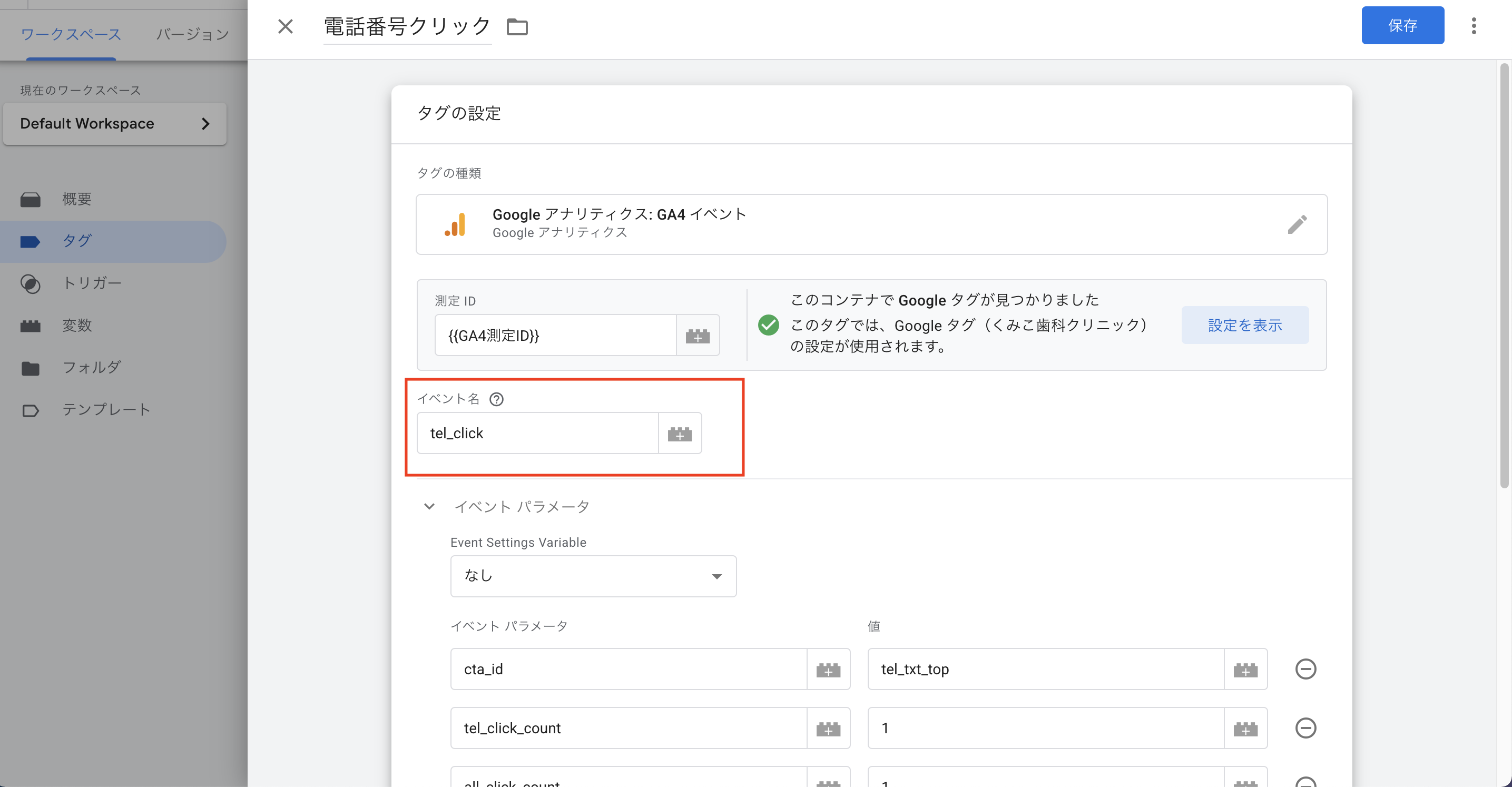
※イベント名を統一することで全ての電話番号クリックを計測
8.イベントパラメーターの「パラメータを追加」をクリック
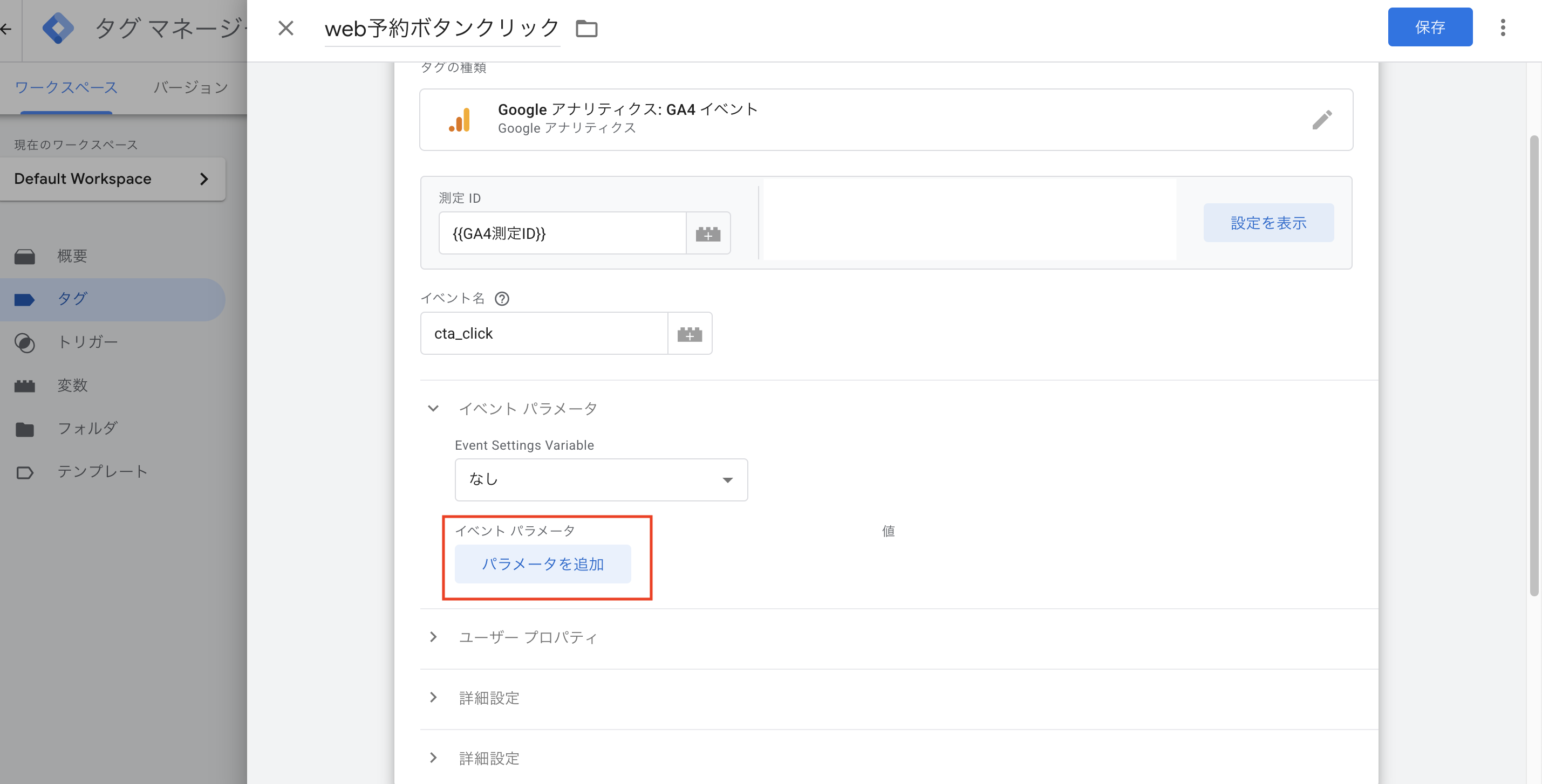
9.イベントパラメーターを以下のように入力
(イベントパラメーターは、どの場所のボタンがクリックされたかなどを区別するために、入力する必要がある)
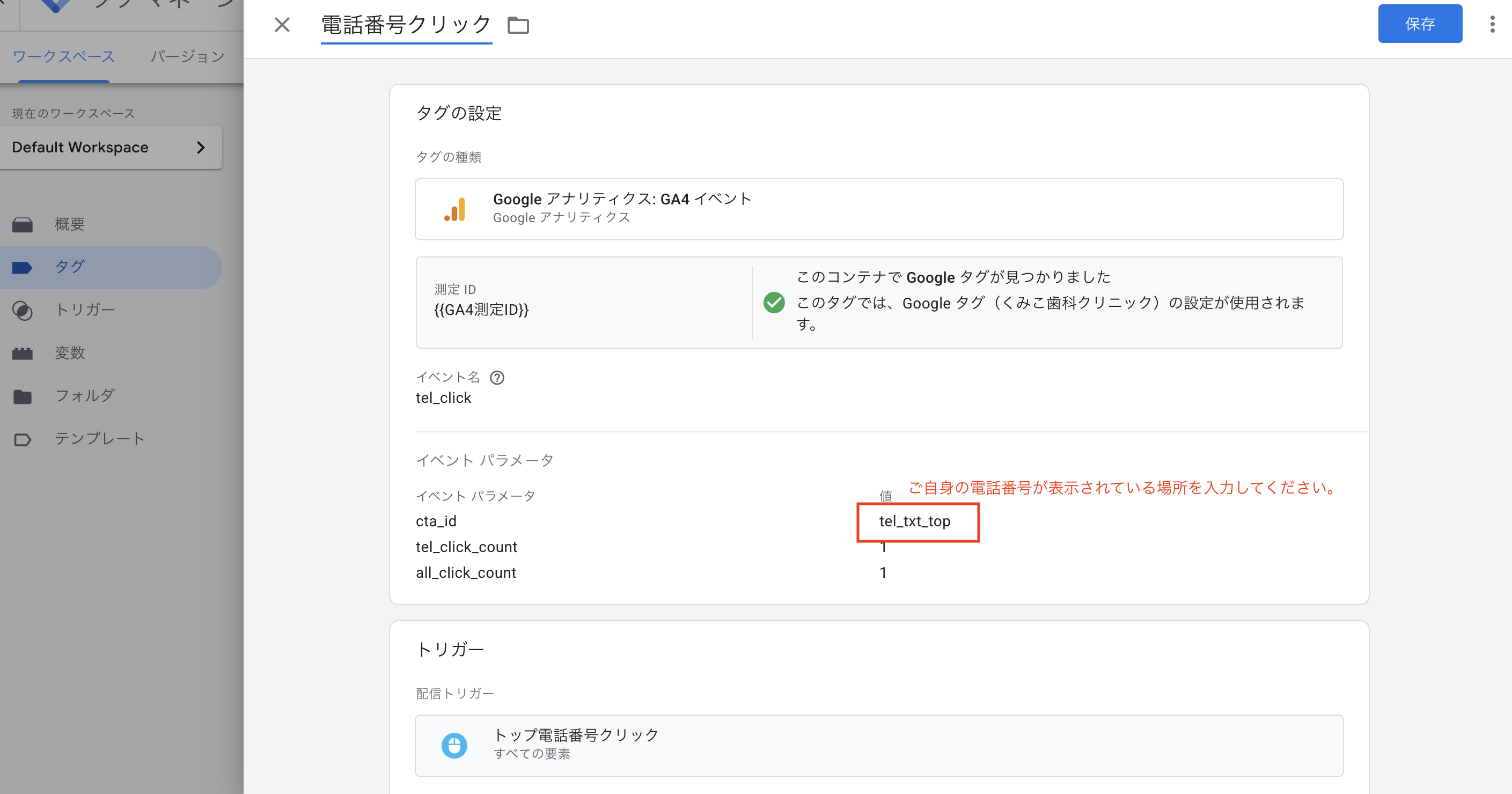
※cta_idで、どこの場所の電話番号かを区別する
※tel_click_countで電話番号がクリックされた回数を集計
※all_click_countで全てのボタンがクリックされた回数を集計
10.保存をクリックし、そのまま、タグの下にあるトリガーの欄をクリックしてトリガーを設定していく
トリガーの設定
1.トリガーの欄をクリック
2.右上の「プラス」ボタンをクリック
3.トリガー名(タグと同じでかまいません)を入力し、「トリガーの設定」をクリック
4.クリックの欄にある「すべての要素」を選択
5.このトリガーの発生場所は「一部のクリック」を選択
6.自身のホームページに移動し、計測したい電話番号リンクの上で「右クリック」→「検証」を選択
7.電話番号リンクが含まれているタグの上で右クリック、「copy→copy selector」を選択
8.タグマネージャーに戻り、{{Click Element}}を選択、「CSSセレクタに一致」を選択
先ほどコピーしたcopy selectorを貼り付け、右上の「保存」をクリックする。
これで設定は完了です。
タグが動いているかを検証
1.Googleタグマネージャー管理画面右上の「プレビュー」をクリック
2.検証したいホームページのURLを入力して「リンク」をクリックし、続行
3.ホームページが別ウィンドウで開くので一旦タグマネージャーに戻る
4.未配信のタグの横にある「表示」をクリックして、設定しているタグを表示させる
5.ホームページを開いて、先ほど設定したボタンをクリックしてみる
6.タグマネージャーに戻る
7.クリックした場所のタグが「配信されたタグ」に移動しているかをチェック
8.配信タグの欄に移動していたら、タグが動いているということなので設定完了
(タグがきちんと動かない、設定ができなければ、一度弊社にご相談ください。)
設定したタグを公開する方法
Googleタグマネージャーでタグやトリガーの設定が終わったら、最後に「公開」をする必要があります。
公開をしないままだと、せっかく作った設定は反映されず、実際のホームページ上で計測が始まりません。
タグとトリガーの設定を終えて、きちんとプレビューで動くことを確かめたあと、必ず忘れずに行いましょう。
1.Googleタグマネージャーを開く
2.右上の「公開」ボタンをクリック
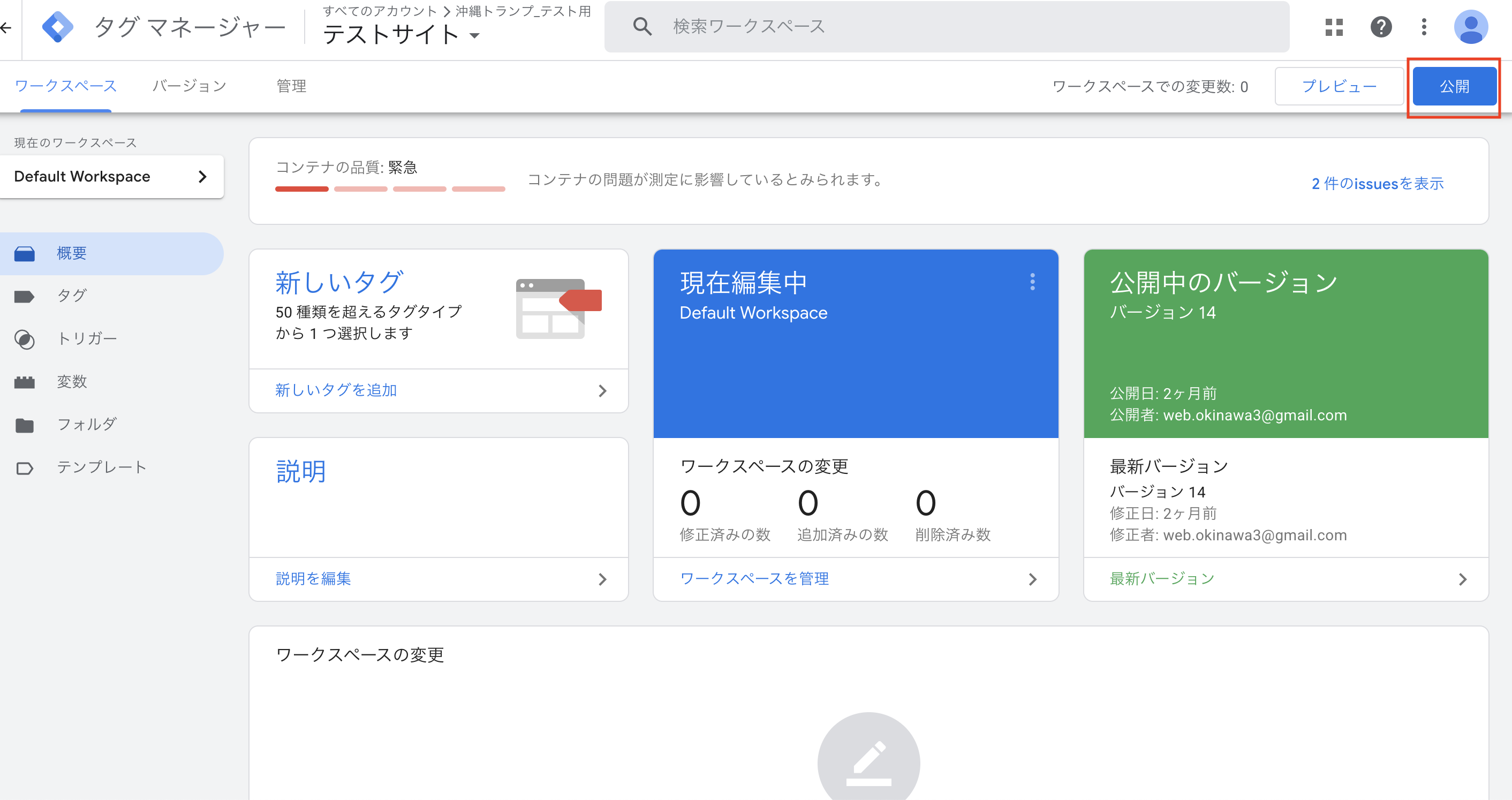
3.バージョン名(例:電話番号クリック計測を作成)やバージョンの説明(何かメモとして残したいこと)を入力
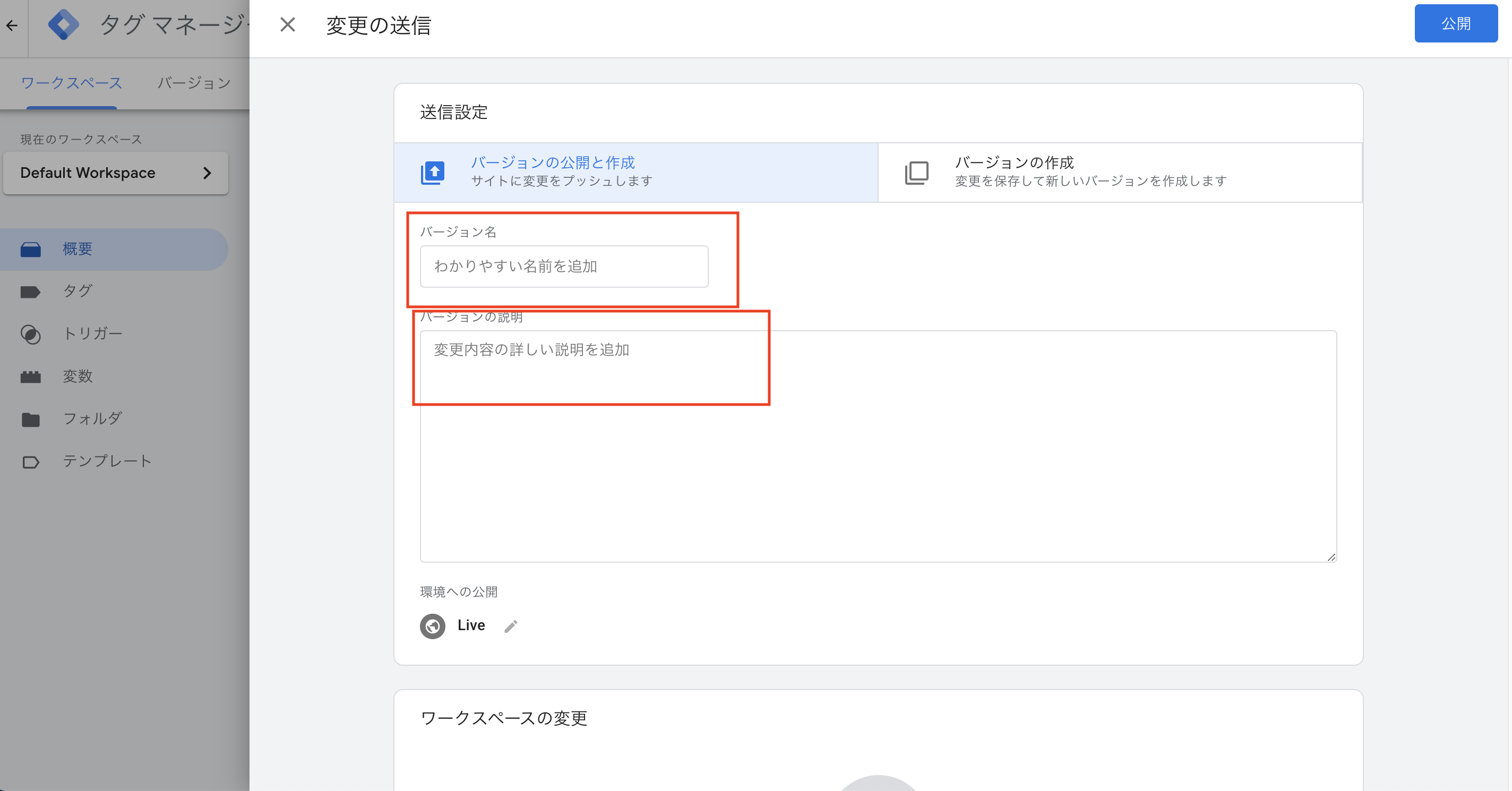
4.右上の「公開」ボタンをクリック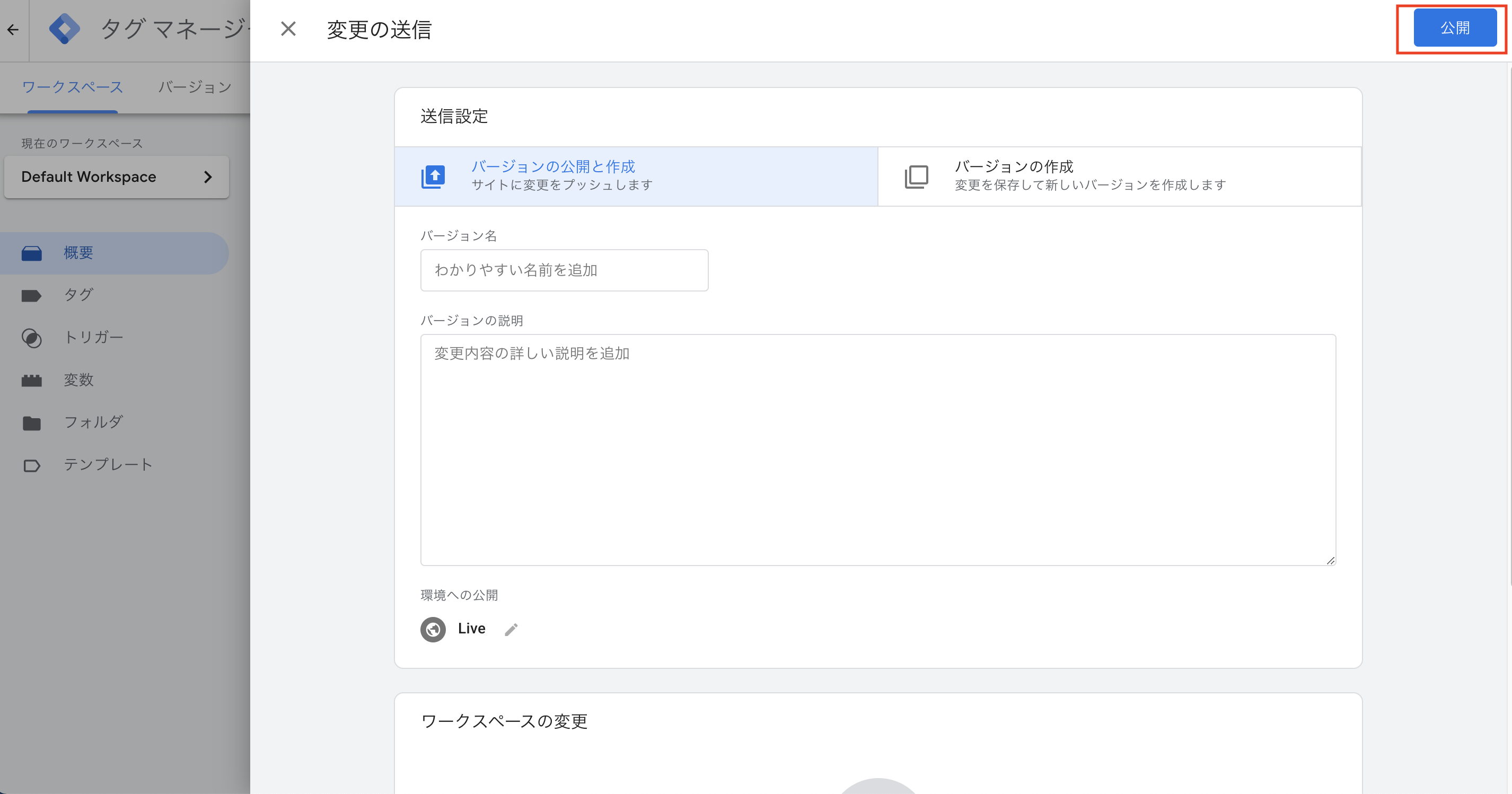
GA4でデータを見る方法
クリック計測を設定したら、次はGoogleアナリティクスでそのデータを確認しましょう。
GA4では「イベント」という項目で、電話番号やWeb予約ボタンのクリック数を確認できます。
まずは、設定したクリックイベントをカスタム定義に登録しておくと、レポート画面でわかりやすく表示されますので、その設定を行っていきましょう。
カスタム定義の設定
1.Googleアナリティクスを開く
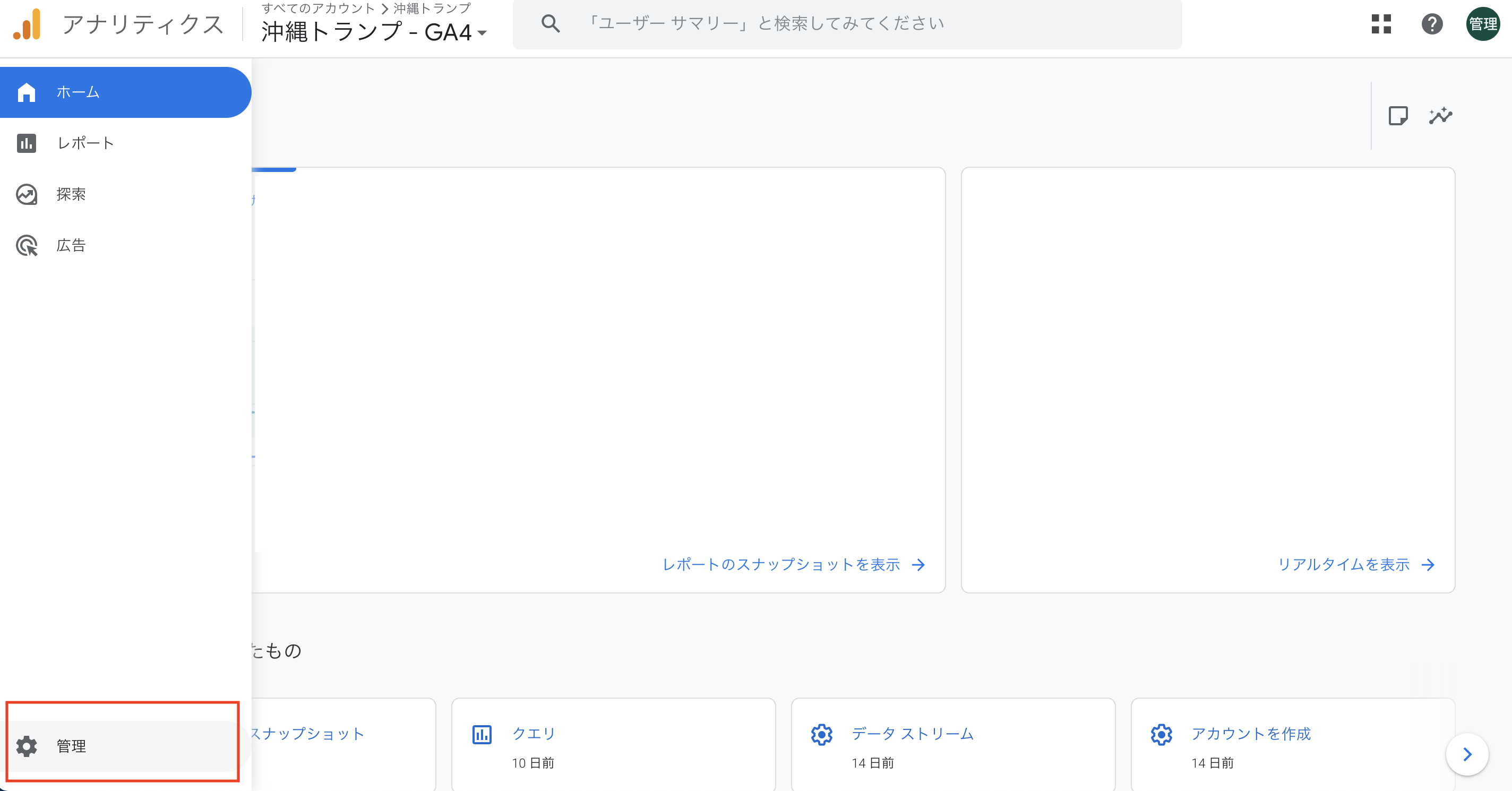
2.左側サイドメニューの「管理」をクリック
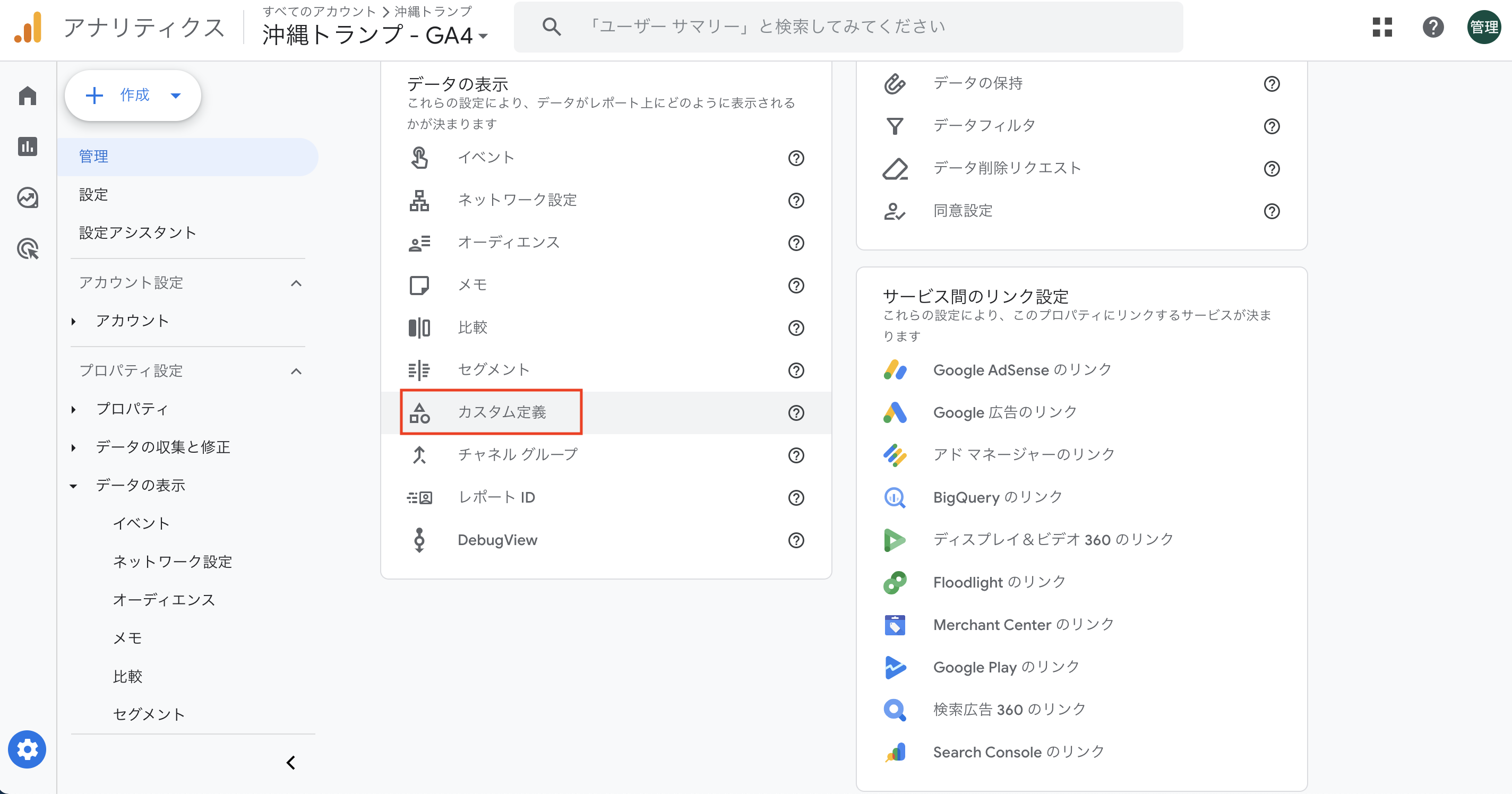
3.データの表示にある「カスタム定義」をクリック
 4.「カスタムディメンションを作成」をクリック
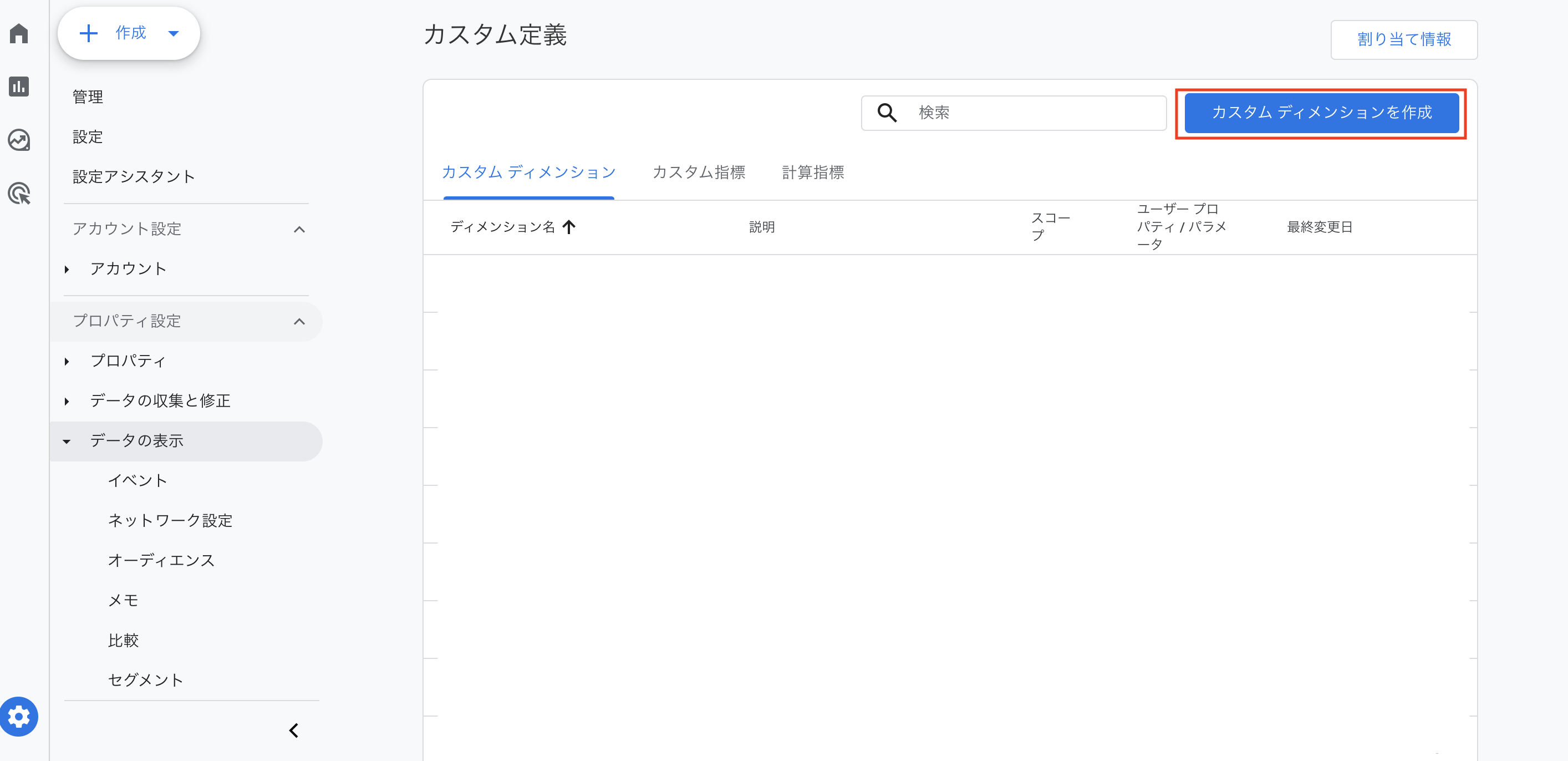
5.「ディメンション名」と「イベントパラメーター」にcta_idと入力(電話番号の場合はtel_id)
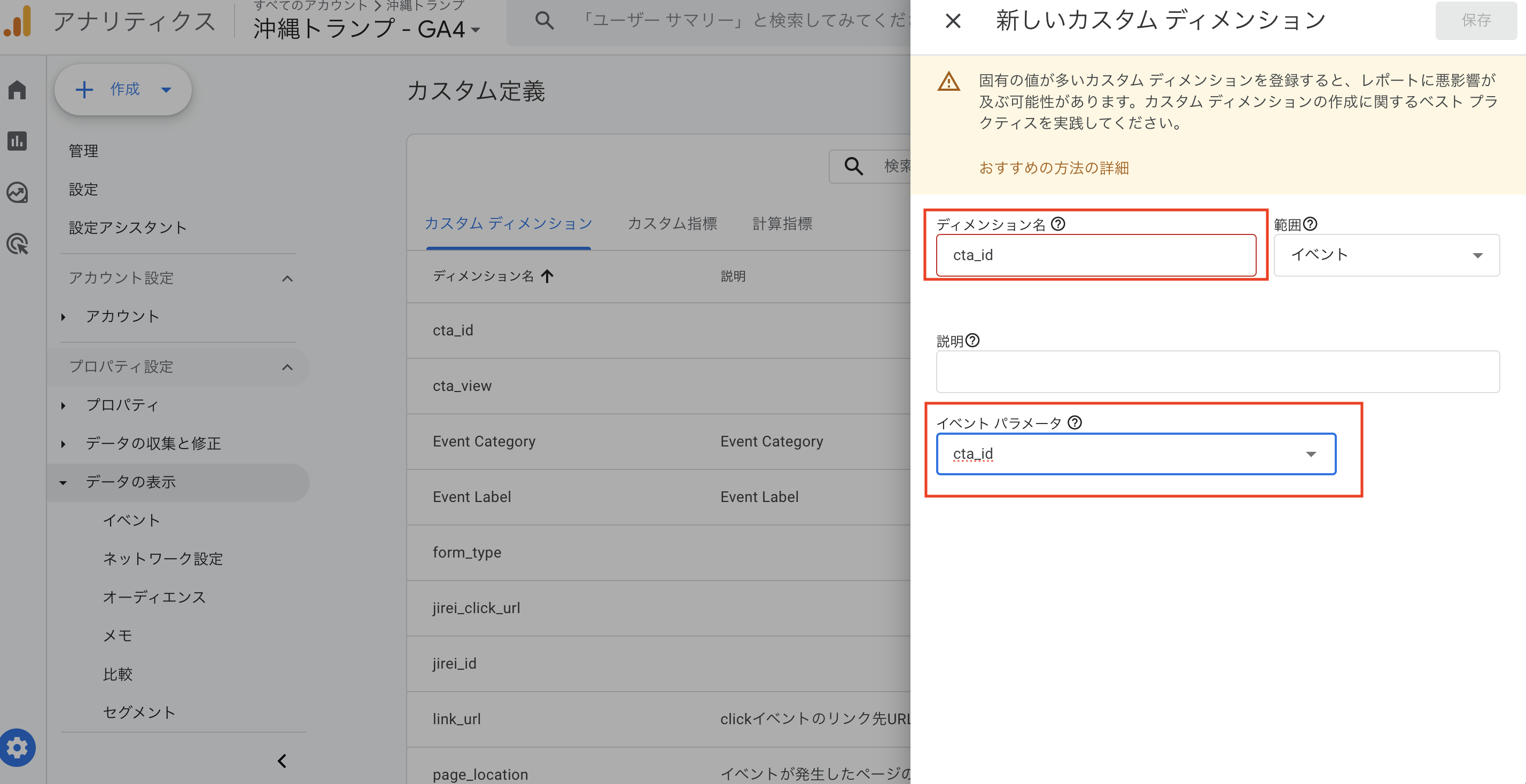
6.右上の「保存」をクリック
設定したタグのデータを見る方法
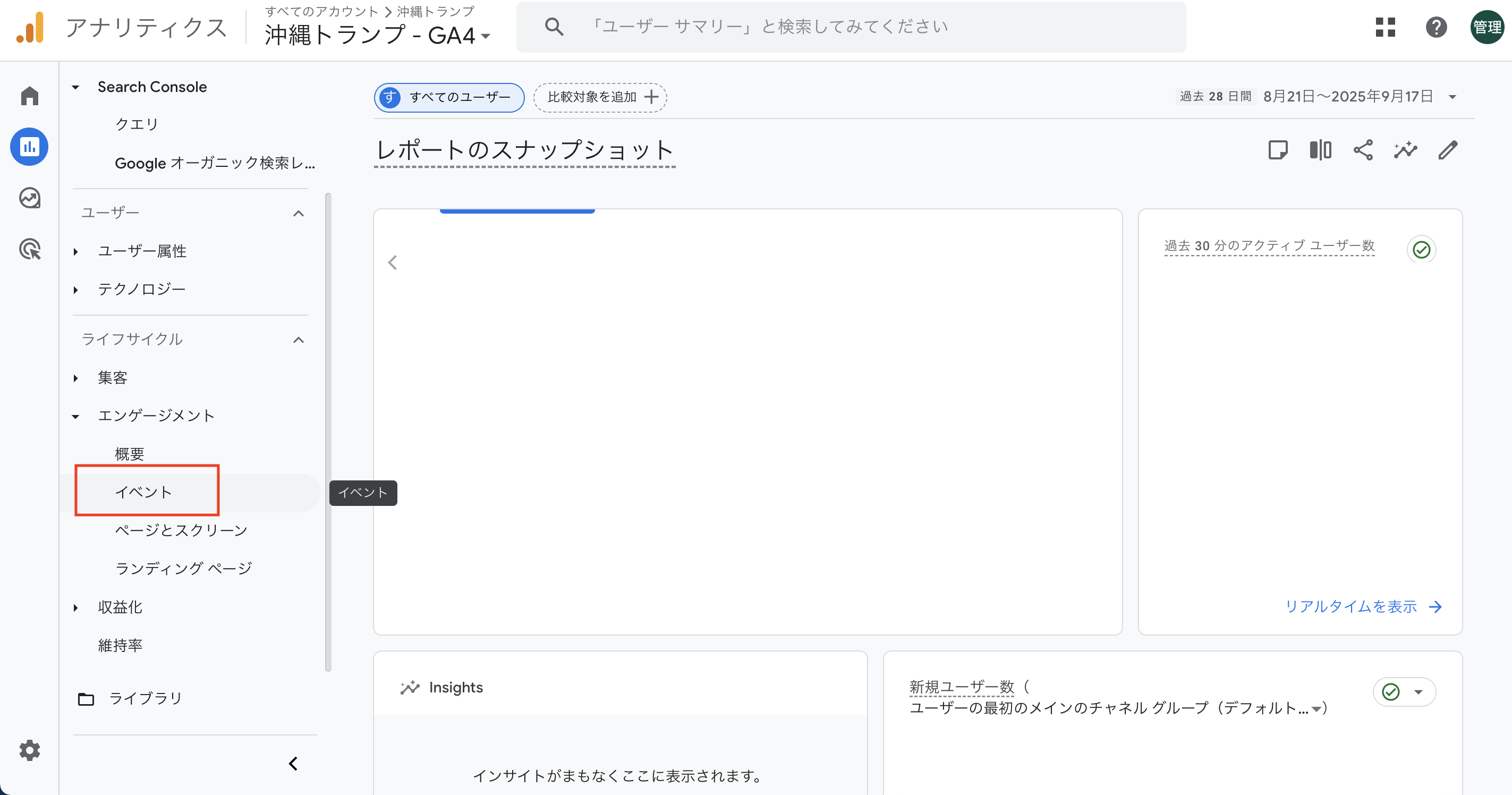
1.Googleアナリティクスを開く
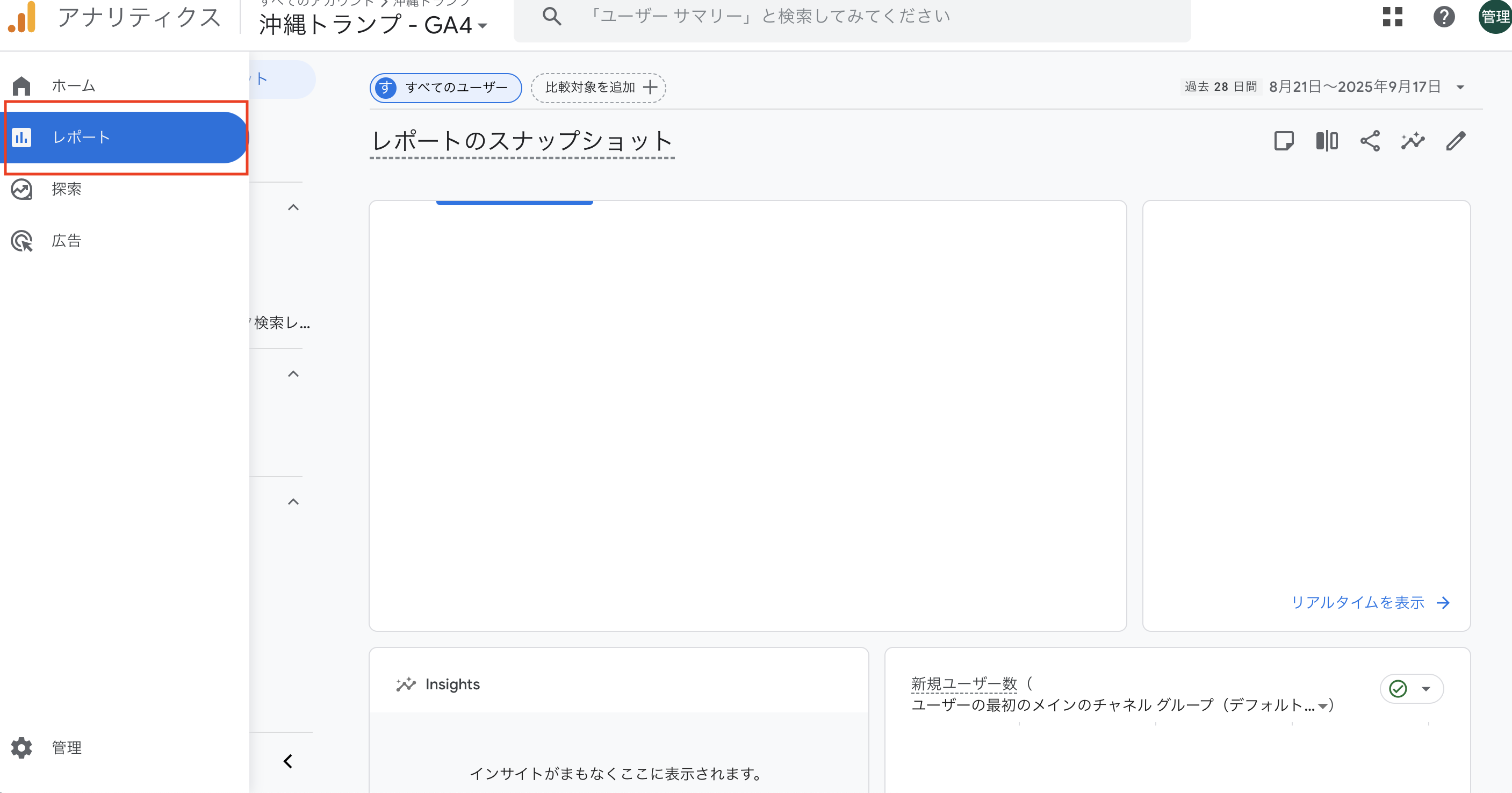
2.左側サイドメニューの「レポート」をクリック
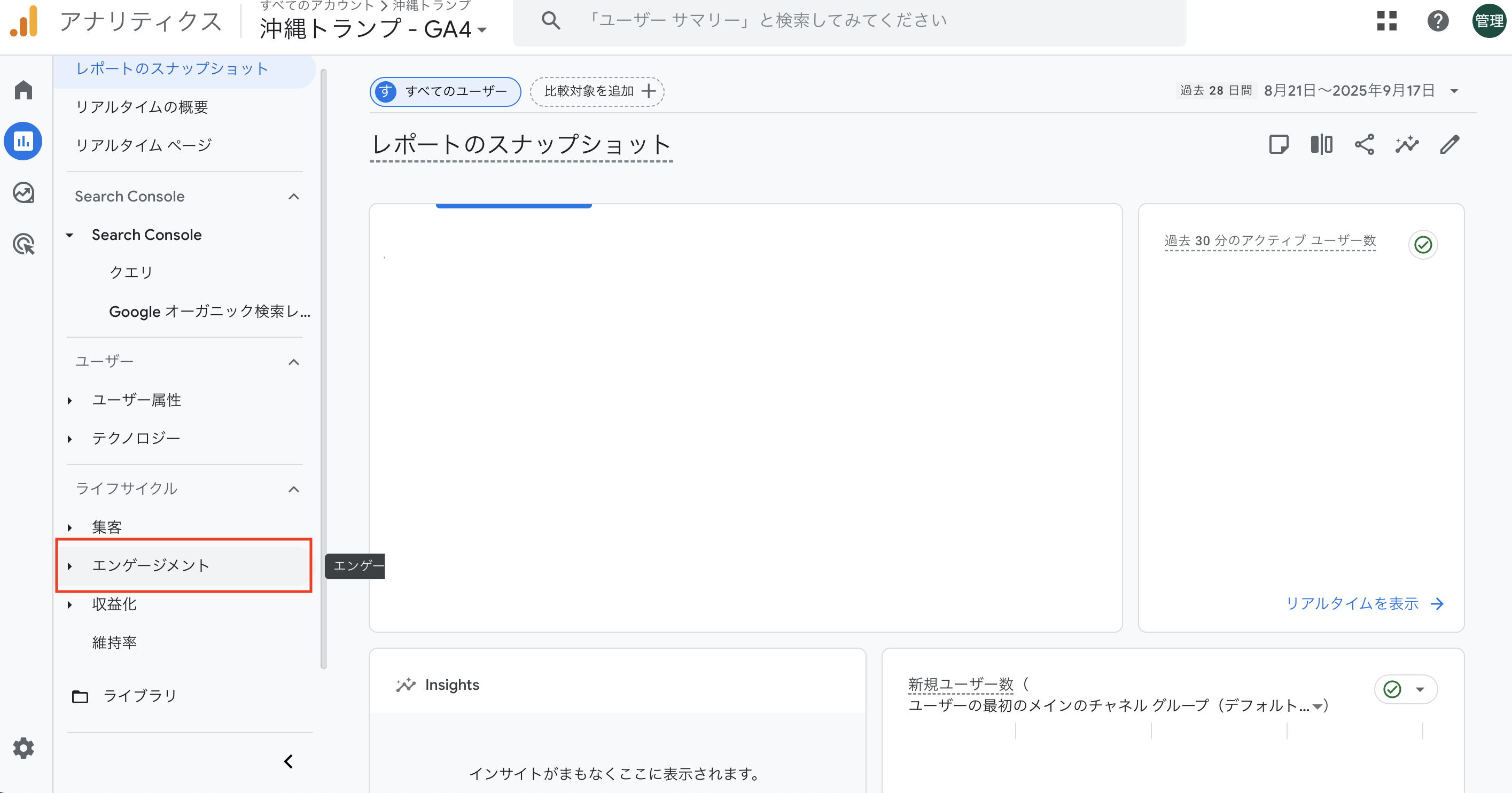
3.「エンゲージメント」をクリック
4.「イベント」をクリック
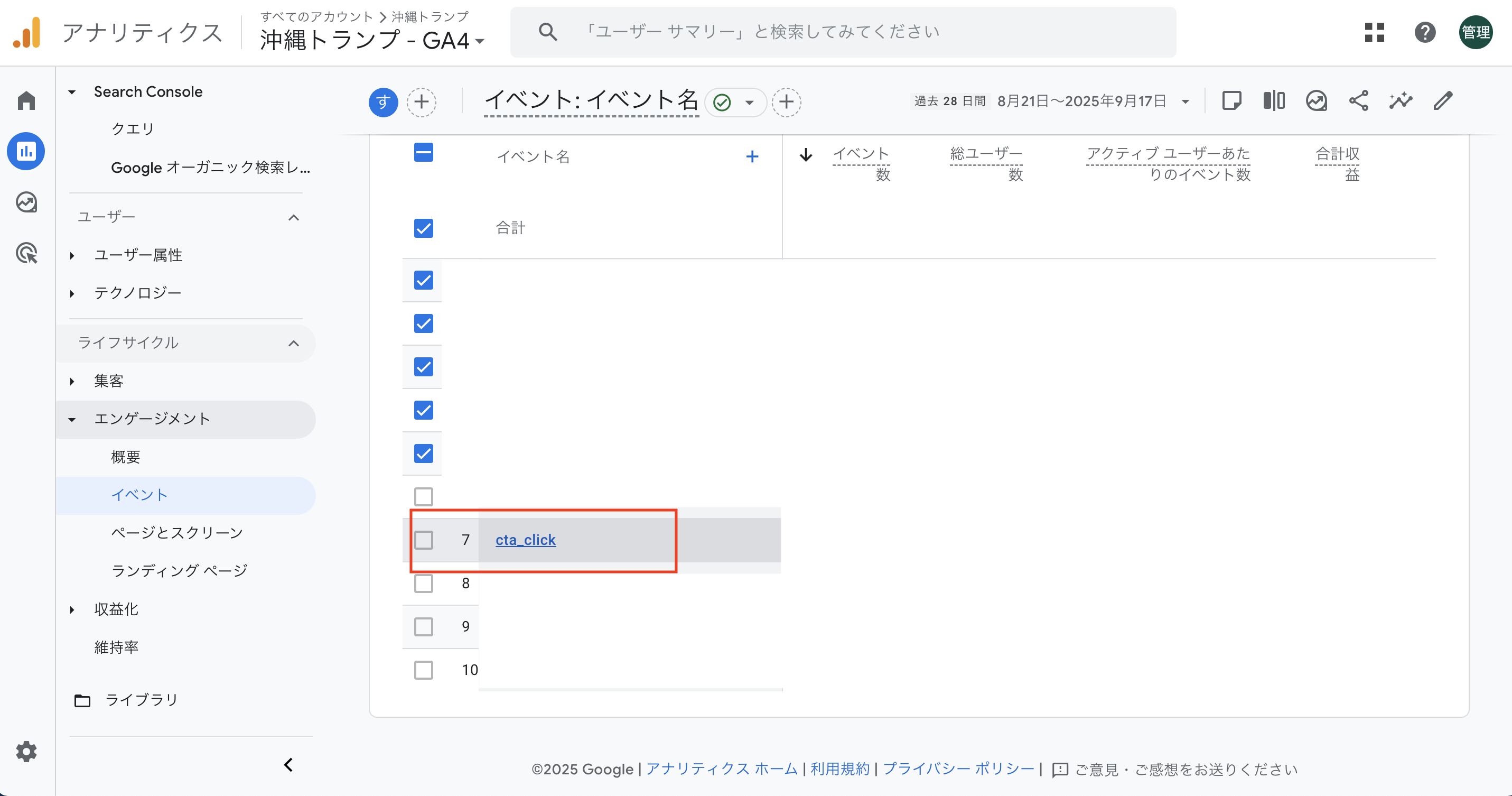
5.「cta_click」を探してクリック(タグ設定の際に入力したイベント名)
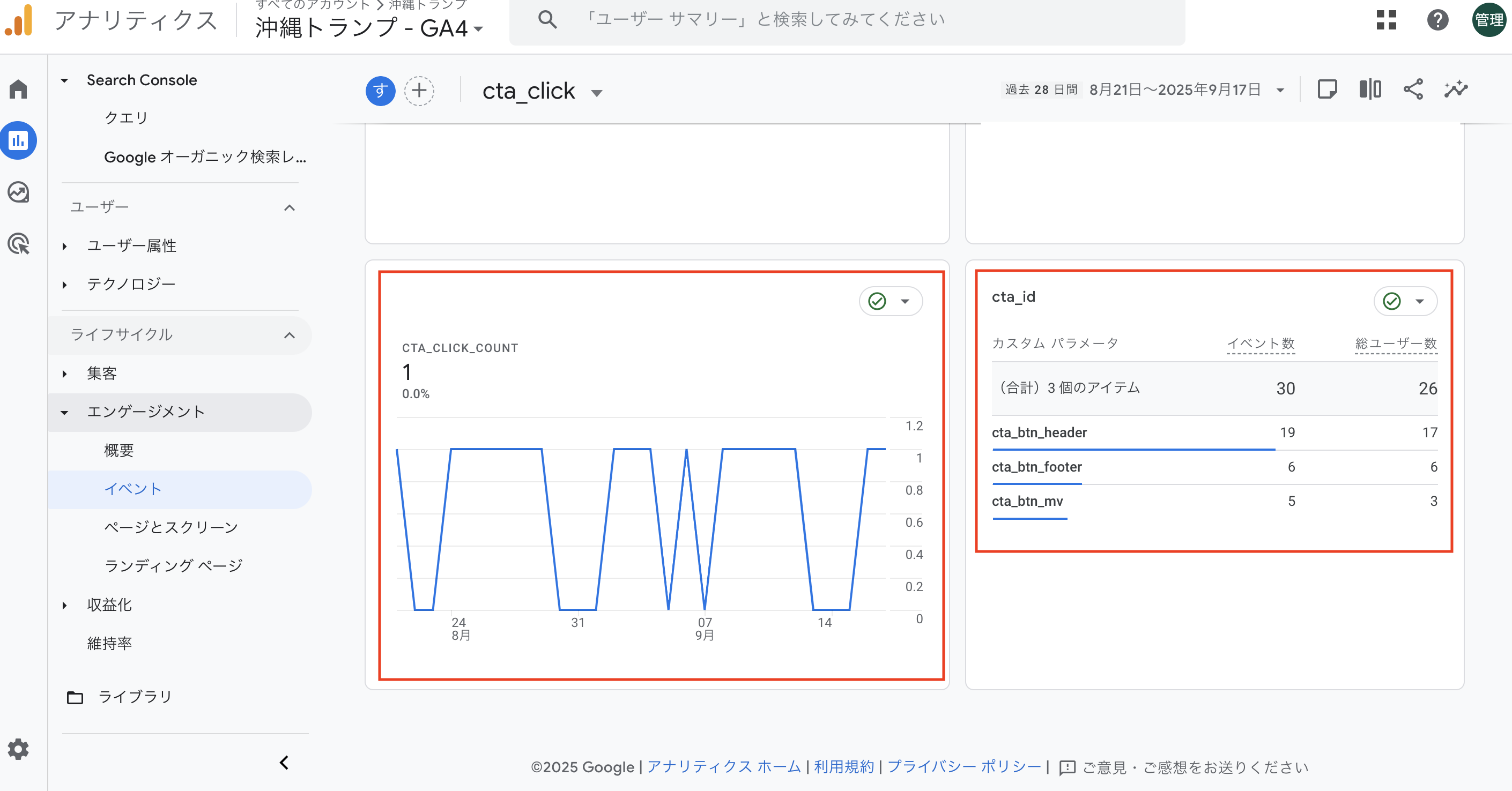
6.cta_click_count(Googleタグマネージャーの設定で入力したイベントパラメーター)の欄で「クリックされた数」、cta_idの欄で「クリックされた場所」が確認できる
まとめ:Googleタグマネージャーでできる歯科医院の必須の設定
本記事では、歯科医院のホームページ運用で必ず押さえておきたい、「電話番号クリック」と「Web予約クリック」の計測方法について解説しました。
冒頭にも書いたように、せっかく作成したホームページを無駄にしないためには、来院予約に繋がる「電話番号クリック」と「Web予約クリック」の計測の設定は欠かせません。
アクセス数を集めることももちろん大切ですが、クリック計測を行うことで、患者さんの行動を数字で把握でき、集患の改善につなげることができます。
もし本記事を参考にしても設定がうまくできない場合や、多忙で時間が取れないという方は、ぜひ一度弊社までご相談ください。
弊社、沖縄トランプ株式会社では、Googleアナリティクスを用いて、クリニックのホームページの解析を行います。また、弊社はクリニック(主に歯科)のWebコンサルティングを強みとしております。
無料分析も随時受け付けておりますので、サイトの運営にお困りの方は、お問い合わせボタンから一度お問い合わせください。
まずは、この記事で紹介した方法でクリック計測を取り入れて、集患につながるホームページに改善していきましょう。